
Cómo activar la Autenticación en dos Pasos (2FA)
La Autenticación en dos Pasos (2FA) agrega una capa adicional de seguridad a tu cuenta HostingPlus. Además de tu contraseña, deberás utilizar un código temporal generado desde una aplicación de autenticación en tu teléfono.
Esto ayuda a proteger tu cuenta incluso en caso de que tu contraseña llegue a ser conocida por otra persona.
¿Qué necesitas?
Antes de comenzar, instala en tu teléfono una aplicación compatible con códigos de autenticación:
Ingresa a tu Área de Clientes
Accede a https://clientes.hostingplus.cl normalmente con tus datos de acceso. Luego, en la esquina superior derecha, haz clic en "Hola, [Tu Nombre]!" y selecione Ajustes de Seguridad
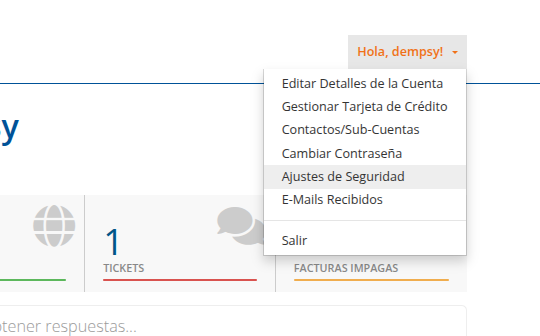
Ingresa a Ajustes de Seguridad
En Ajustes de Seguridad, busca Autenticación en dos Fases y presiona "Clic aquí para Activar".
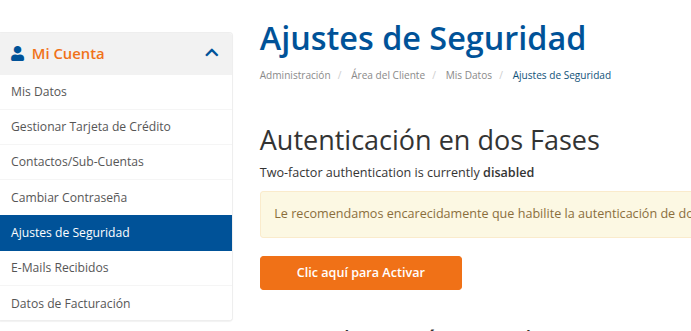
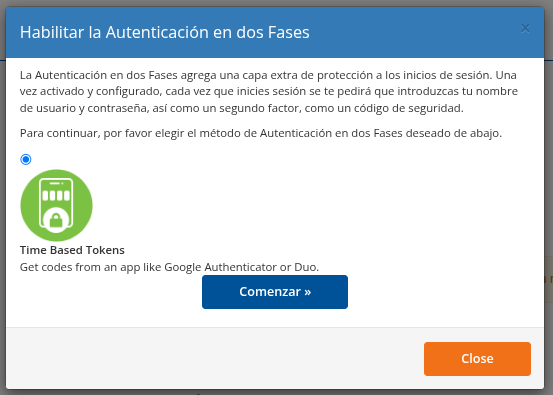
Selecciona el método de autenticación
Elige Time Based Tokens y presiona "Comenzar". Este método funciona con Google Authenticator, Microsoft Authenticator o Duo.
Escanea el código QR
Abre tu aplicación de autenticación y escanea el código QR mostrado en tu Área de Clientes. Si no puedes escanearlo, ingresa la clave manualmente.
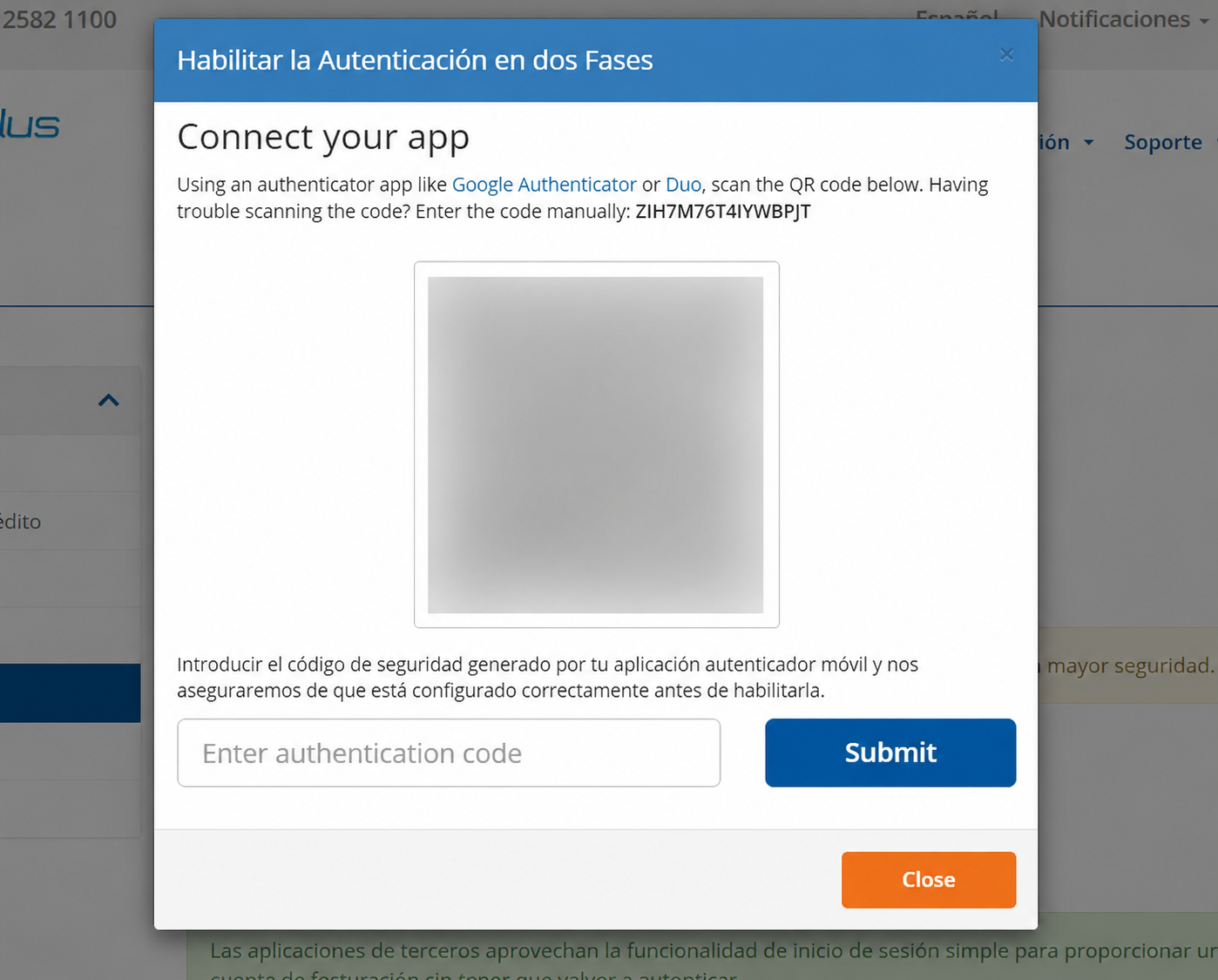
Importante: no compartas ni publiques el código QR ni la clave secreta de configuración. Estos datos deben mantenerse privados.
Confirma la activación
Ingresa el código temporal que muestra tu aplicación en el campo solicitado y presiona "Confirmar". Si el código es correcto, el 2FA queda activado.
Tu cuenta está más protegida
A partir de ahora, tu cuenta HostingPlus cuenta con una capa adicional de seguridad frente a accesos no autorizados.
Recomendación: no elimines la cuenta de HostingPlus de tu aplicación de autenticación mientras el 2FA permanezca activo.
Si tienes inconvenientes durante la configuración, contacta a nuestro equipo de Soporte HostingPlus.