
Cómo redirigir tu dominio a otra dirección en el nuevo cPanel

Tutorial · Nuevo cPanel

Cómo redirigir tu dominio a otra dirección en el nuevo cPanel

Una redirección envía automáticamente a quien visita tu dominio hacia otra dirección, por ejemplo a tu tienda en otra plataforma o a una página nueva.

1

Entra a la configuración del sitio

Ve a Sitios web y aplicaciones, presiona Gestionar junto al dominio y abre la pestaña Configuración. Busca el bloque Redirecciones y presiona + Añadir redirección.
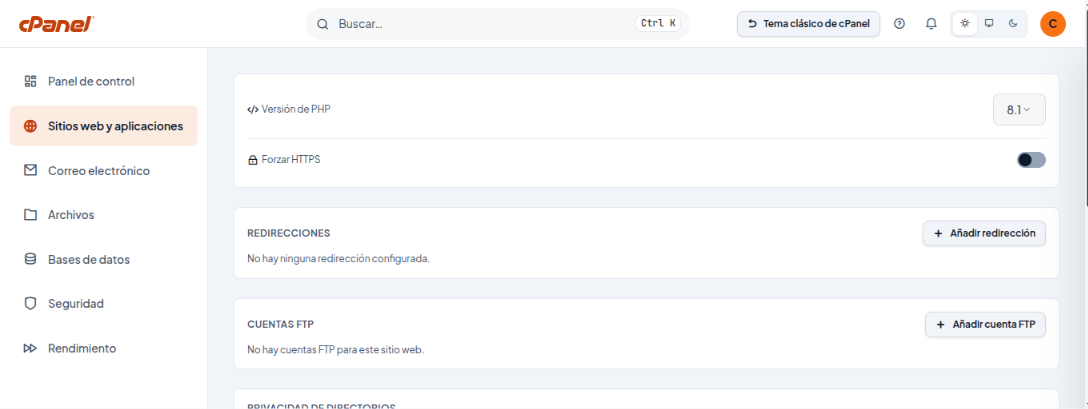
Pestaña Configuración con los bloques Versión de PHP, Forzar HTTPS, Redirecciones y Cuentas FTP
2

Escribe la dirección de destino

En Redirigir este dominio a escribe la dirección completa, con https://. Presiona Guardar.
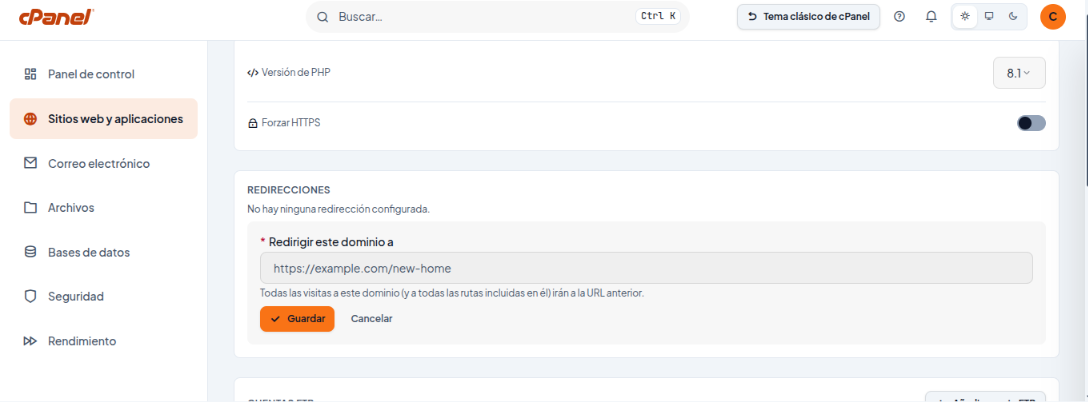
Formulario Redirigir este dominio a con un campo para la URL de destino y el botón Guardar

Importante: esta redirección aplica a todo el dominio: cualquier página de tu sitio llevará a la dirección que indiques. Si solo quieres redirigir algunas páginas, escríbenos y te ayudamos.

Para quitar la redirección, vuelve a este mismo bloque y elimínala. Tu sitio vuelve a mostrarse de inmediato.

  • Email, SSL
  • 0 Los Usuarios han Encontrado Esto Útil
¿Fue útil la respuesta?

Related Articles

Cómo crear un subdominio en el nuevo cPanel

Tutorial · Nuevo cPanel Cómo crear un subdominio en el nuevo cPanel Un subdominio es una...

Cómo crear un dominio alias (estacionado) en el nuevo cPanel

Tutorial · Nuevo cPanel Cómo crear un dominio alias (estacionado) en el nuevo cPanel Un...

Cómo editar la zona DNS de tu dominio en el nuevo cPanel

Tutorial · Nuevo cPanel Cómo editar la zona DNS de tu dominio en el nuevo cPanel Los...

Cómo agregar un dominio adicional en el nuevo cPanel

Tutorial · Nuevo cPanel Cómo agregar un dominio adicional en el nuevo cPanel Un dominio...