
Cómo bloquear una dirección IP en el nuevo cPanel
Si detectas visitas maliciosas o intentos de ataque desde una IP, puedes bloquearla para que no pueda entrar a tu sitio.
Entra a Seguridad › Protección
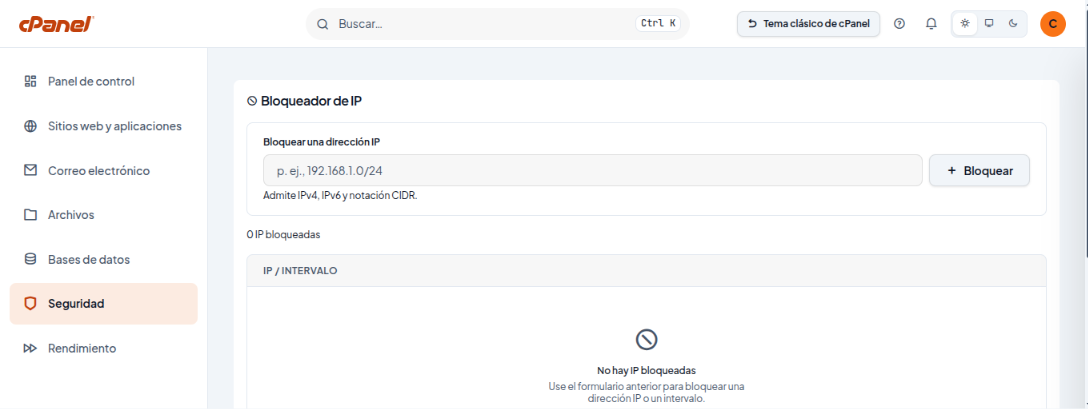
En el menú de la izquierda haz clic en Seguridad y abre la pestaña Protección. Baja hasta el Bloqueador de IP.
Escribe la IP y bloquéala
En Bloquear una dirección IP escribe la IP o un rango (por ejemplo 192.168.1.0/24) y presiona + Bloquear. La verás en la lista de IP bloqueadas, desde donde también puedes quitarla.
Importante: esta opción bloquea visitas a tu sitio web. Si lo que pasa es que tú no puedes entrar al cPanel o al correo, lo más probable es que tu propia IP esté bloqueada por el firewall del servidor: en ese caso escríbenos a soporte.
En la misma pestaña Protección tienes el Firewall de aplicaciones web, que bloquea ataques comunes de forma automática. Te recomendamos mantenerlo activo.

