
Cómo volver al cPanel clásico (tema Jupiter) y regresar al nuevo
Si necesitas una herramienta que todavía no está en el nuevo cPanel, o simplemente prefieres la vista anterior, puedes cambiar de interfaz cuando quieras. Tus sitios y correos no cambian.
Opción rápida
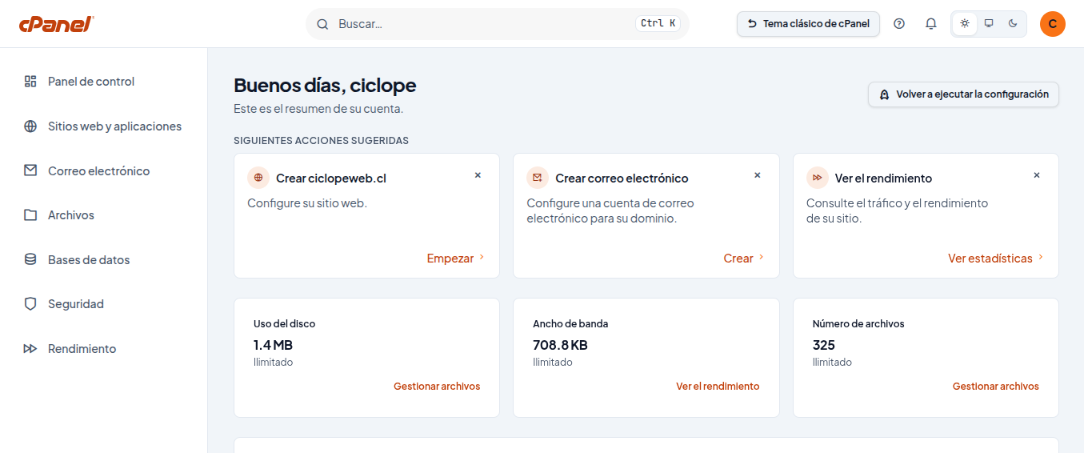
Usa el botón Tema clásico de cPanel
Arriba, junto al buscador, presiona Tema clásico de cPanel. El panel se abrirá con la interfaz anterior.
Desde tu perfil
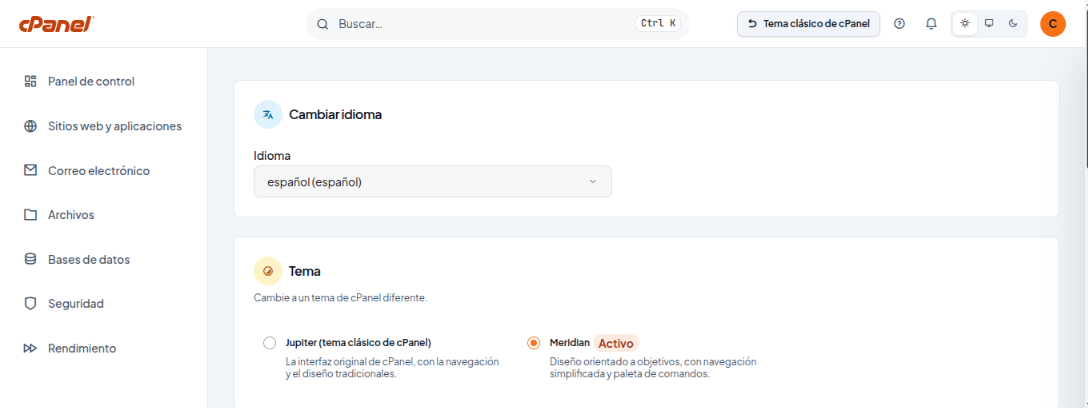
Elige el tema en Preferencias
Abre el menú de tu cuenta (círculo con tu inicial) › Perfil. En el bloque Tema elige Jupiter (tema clásico de cPanel) o Meridian para el nuevo.
Importante: algunas herramientas, como los filtros avanzados de spam, los respaldos de JetBackup o la caché de LiteSpeed, por ahora solo aparecen en el tema clásico.
Para volver al nuevo cPanel desde el tema clásico, entra a tu perfil o a la opción de cambio de estilo y elige Meridian.

