
Cómo crear una cuenta FTP en cPanel
Una cuenta FTP te permite cargar, descargar y administrar los archivos de tu sitio web desde aplicaciones como FileZilla, Cyberduck o WinSCP, sin pasar por el administrador de archivos de cPanel.
Además, puedes limitar cada cuenta FTP a una carpeta específica. Así, quien use esa cuenta no podrá ver ni modificar el resto de los archivos de tu hosting. Es la forma recomendada de dar acceso a un diseñador o a un desarrollador externo.
Ingresa a cPanel
Accede a cPanel con las credenciales que recibiste al contratar tu hosting. También puedes entrar desde tu Área de Clientes de HostingPlus: selecciona el servicio correspondiente y luego la opción para acceder a cPanel.
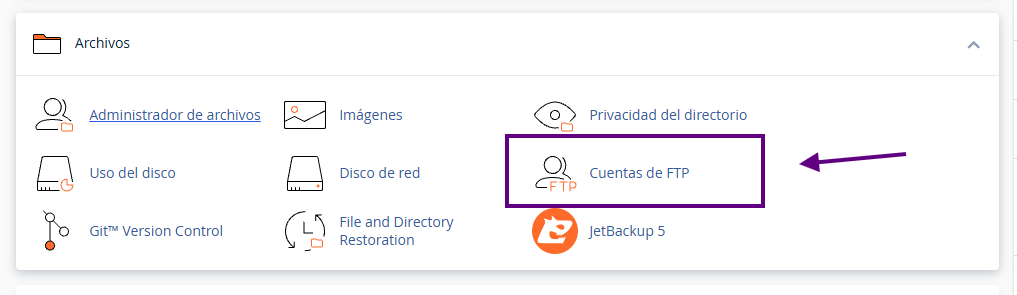
Abre la sección Cuentas FTP
Dentro de cPanel, ubica la sección Archivos y entra en Cuentas FTP. Si no la encuentras, usa el buscador de la parte superior de cPanel y escribe "FTP".
Completa los datos de la nueva cuenta
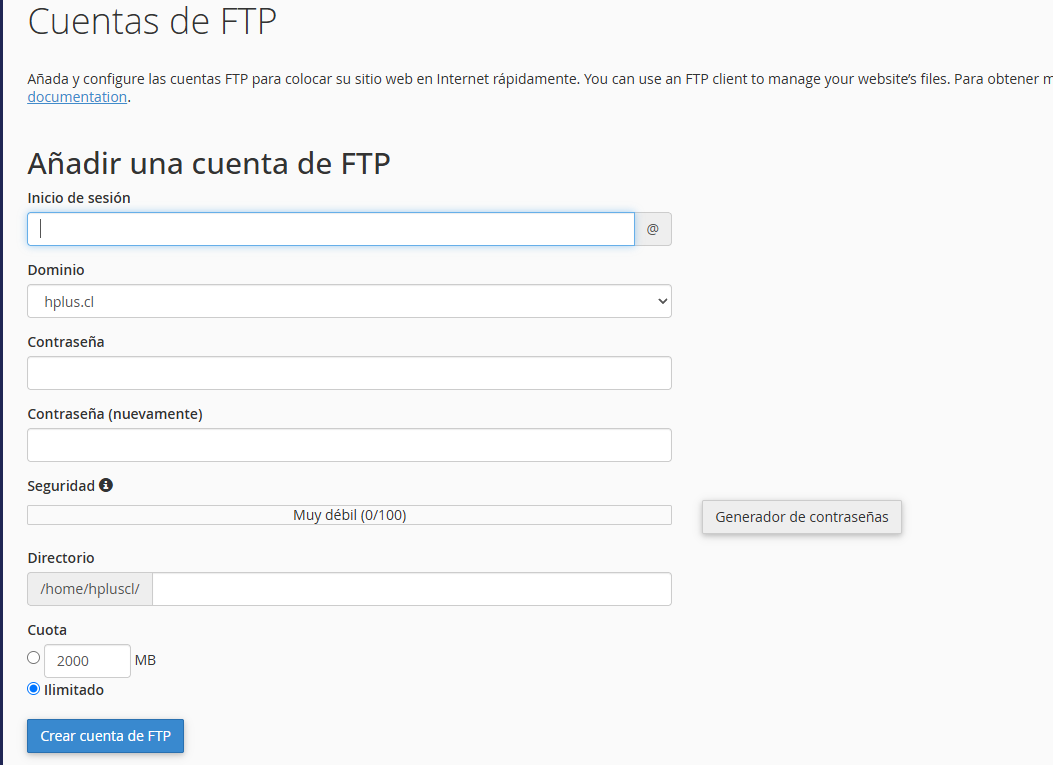
En el formulario Añadir cuenta FTP completa los siguientes campos:
- Inicio de sesión: el nombre que tendrá la cuenta, por ejemplo
desarrollador. - Dominio: el dominio con el que se asociará la cuenta.
- Contraseña: una contraseña segura, o la que genere el asistente de cPanel.
- Contraseña (nuevamente): repite la contraseña para confirmarla.
- Directorio: la carpeta a la que podrá acceder esta cuenta.
- Cuota: el espacio máximo que podrá ocupar, o la opción Ilimitado.
El usuario final queda formado con el nombre y tu dominio: desarrollador@sudominio.cl
Define bien el directorio
El campo Directorio decide qué archivos podrá ver y modificar la cuenta. Algunos ejemplos:
public_html— acceso a todos los archivos del sitio principal.public_html/imagenes— acceso solo a la carpeta de imágenes.public_html/proyecto— acceso solo a los archivos de ese proyecto.
Por seguridad, entrega acceso únicamente a la carpeta necesaria. Si la persona solo trabajará en una sección del sitio, no le des acceso al directorio principal completo.
Ojo: cPanel completa este campo automáticamente con una ruta basada en el nombre de la cuenta. Revísala antes de continuar y corrígela si no es la carpeta que quieres.
Crea la cuenta
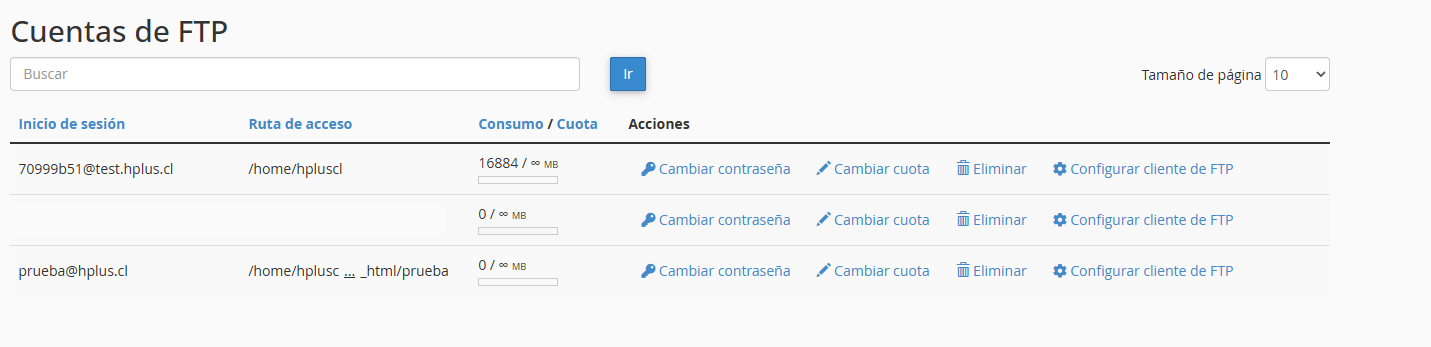
Con los datos revisados, presiona Crear cuenta FTP. Si todo salió bien, la cuenta aparecerá de inmediato en el listado de cuentas FTP disponibles, más abajo en la misma página.
Obtén los datos de conexión
En el listado de cuentas, haz clic en Configurar cliente FTP. Ahí verás los datos que necesitas para conectarte:
- Servidor o host:
ftp.sudominio.clo el nombre del servidor de tu hosting. - Nombre de usuario: la dirección completa, por ejemplo
desarrollador@sudominio.cl. - Contraseña: la que definiste al crear la cuenta.
- Puerto:
21. - Modo de conexión: pasivo.
- Protocolo recomendado: FTP con cifrado TLS explícito, si tu cliente lo soporta.
Con esos datos ya puedes conectarte desde FileZilla, Cyberduck o WinSCP.
Administrar tus cuentas FTP
Desde la misma sección de cPanel puedes, en cualquier momento:
- Cambiar la contraseña de una cuenta.
- Modificar la cuota asignada.
- Volver a consultar los datos de configuración.
- Eliminar una cuenta FTP.
Antes de eliminar: cPanel te ofrece dos opciones distintas — borrar solo el acceso FTP, o borrar también los archivos del directorio de esa cuenta. Revisa cuál estás eligiendo para no perder información por accidente.
Problemas frecuentes
Error de autenticación
Revisa que estés usando el nombre de usuario completo, incluyendo el dominio: usuario@sudominio.cl. Confirma también que la contraseña esté bien escrita, sin espacios al final.
No se pueden cargar archivos
Verifica que la cuenta FTP tenga cuota disponible y que tu cuenta de hosting no haya llegado a su límite total de almacenamiento.
No aparece la opción Cuentas FTP
La función FTP puede no estar habilitada en tu plan o en el servidor. Escríbenos y revisamos tu servicio.
Importante: una cuenta FTP adicional no sirve para conectarse por SFTP. El acceso SFTP depende del acceso SSH de la cuenta principal de cPanel.
Si quieres profundizar, puedes revisar la documentación oficial de cPanel sobre cuentas FTP.
¿Te quedaste en algún paso? Abre un ticket desde tu Área de Clientes y nuestro equipo te ayuda, 24/7.

