
Cómo abrir un ticket de Soporte o Ventas desde tu Área de Clientes
Si necesitas ayuda con alguno de tus servicios, tienes una consulta técnica o quieres hablar con el equipo comercial, puedes abrir un ticket directamente desde tu Área de Clientes de HostingPlus.
El ticket deja registro de tu solicitud y de todas las respuestas asociadas, así que siempre puedes volver a revisar en qué quedó cada requerimiento. A continuación te mostramos cómo crear uno en seis pasos.
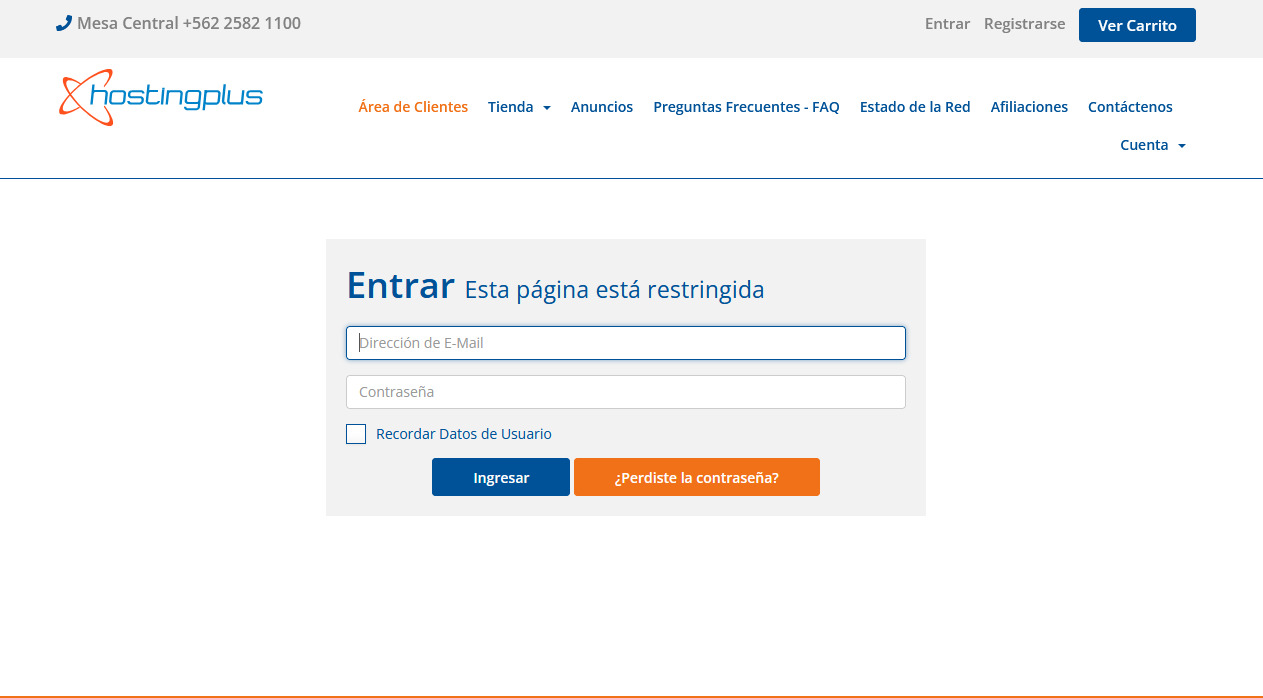
Ingresa a tu Área de Clientes
Accede al Área de Clientes de HostingPlus e inicia sesión con el correo electrónico y la contraseña asociados a tu cuenta. Desde ahí administras tus servicios, dominios, facturas y solicitudes de atención.
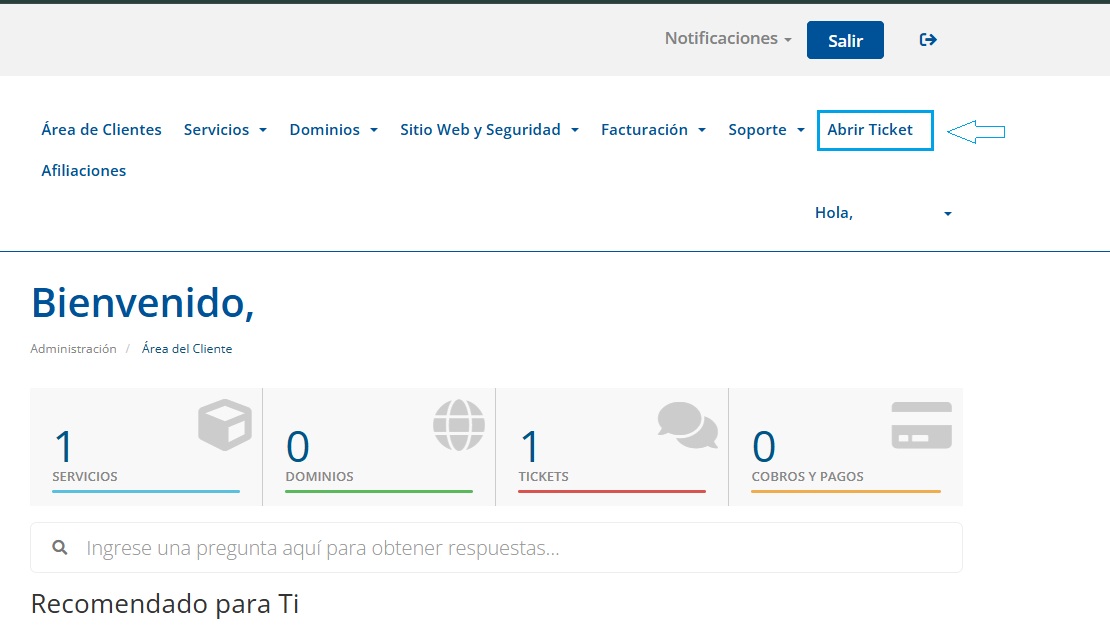
Entra al menú Abrir Ticket
Dentro del Área de Clientes, dirígete al menú Abrir Ticket. Ahí verás los departamentos disponibles para enviar tu solicitud.
Selecciona el departamento correspondiente
Elige entre Soporte Técnico y Ventas y Facturación según el motivo de tu solicitud. Elegir bien el departamento hace que tu ticket llegue de inmediato al equipo que puede resolverlo.
Soporte Técnico
Cuando necesitas ayuda con los servicios que tienes contratados:
- Problemas con tu sitio web.
- Problemas con cuentas de correo.
- Consultas sobre cPanel.
- Problemas de acceso a tus servicios.
- Bases de datos.
- Certificados SSL.
- DNS.
- Hosting o servidores.
- Errores o inconvenientes técnicos.
Ventas y Facturación
Cuando tu consulta es comercial o administrativa:
- Contratación de nuevos servicios.
- Cambio de plan.
- Ampliación de recursos.
- Consultas sobre planes y productos.
- Cotizaciones.
- Renovaciones o servicios adicionales.
Completa los datos del ticket
Con el departamento elegido, completa la información de tu solicitud.
Asunto
Un título breve que describa el problema o la consulta. Por ejemplo: No puedo acceder a mi correo electrónico o Consulta por aumento de plan de hosting.
Servicio relacionado
Si la consulta corresponde a uno de tus servicios contratados, selecciónalo para que el equipo lo identifique de inmediato.
Mensaje
Describe tu consulta con el mayor detalle posible. Si se trata de un problema técnico, incluye:
- Dominio afectado.
- Cuenta de correo afectada, si corresponde.
- Descripción del inconveniente.
- Mensaje de error que aparece.
- Desde cuándo ocurre.
- Pasos que hiciste antes de que apareciera el problema.
Mientras más información entregues desde el comienzo, más rápido podemos revisar tu solicitud.
Adjunta imágenes o archivos si es necesario
Si estás viendo un mensaje de error, adjunta una captura de pantalla. Suele ser la forma más rápida de que el equipo identifique el inconveniente.
Importante: antes de adjuntar una imagen, revisa que no muestre contraseñas, claves de acceso, datos bancarios ni información privada que no sea necesaria para la revisión.
Envía tu ticket
Cuando tengas todo listo, presiona Enviar Ticket. Tu solicitud queda registrada y llega al departamento que seleccionaste. Cuando el equipo responda, recibirás un aviso en el correo asociado a tu cuenta.
Cómo revisar tus tickets
Puedes consultar tus solicitudes en cualquier momento entrando a tu Área de Clientes y dirigiéndote a Soporte → Tickets. Desde ahí puedes:
- Revisar tus tickets abiertos.
- Leer las respuestas del equipo.
- Responder una solicitud.
- Consultar tickets anteriores.
Recomendaciones
Para que tu solicitud se resuelva más rápido:
- Crea un ticket por cada problema o consulta distinta.
- Usa un asunto que describa con claridad el inconveniente.
- Indica siempre el dominio o servicio afectado.
- Adjunta capturas cuando aparezca un mensaje de error.
- Responde dentro del mismo ticket mientras se trate del mismo caso.
|
No envíes contraseñas por ticket, salvo que nuestro equipo te indique un procedimiento seguro para hacerlo. |
Estamos para ayudarte
Nuestro equipo está disponible para ayudarte con tus servicios y resolver tus consultas. Si tienes cualquier dificultad, ingresa a tu Área de Clientes y abre un ticket seleccionando el departamento correspondiente.
HostingPlus — Tu hosting, siempre acompañado.

