
Cómo revisar tus servicios contratados desde el Área de Clientes
Desde el Área de Clientes de HostingPlus puedes ver todos los servicios que tienes contratados, revisar su estado y su fecha de vencimiento, y entrar a las herramientas de administración de tu hosting. En esta guía te mostramos cómo hacerlo paso a paso.
Ingresa a tu Área de Clientes
Accede con el correo electrónico y la contraseña asociados a tu cuenta.
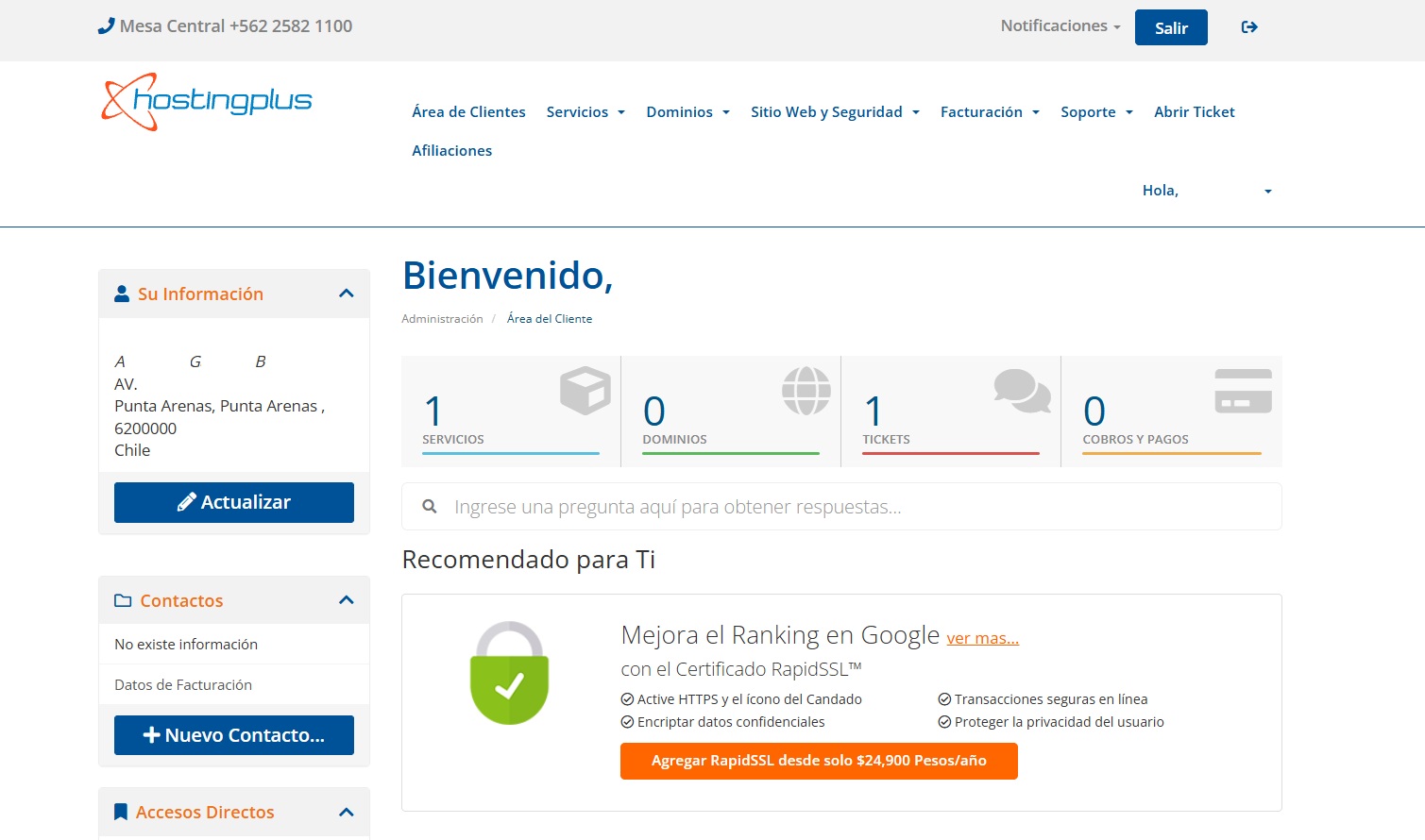
Al iniciar sesión verás el panel principal con el resumen de tu cuenta: la cantidad de servicios, dominios, tickets, y tus cobros y pagos. Más abajo aparece el recuadro Productos/Servicios - Activos, con un vistazo rápido de lo que tienes contratado.
Entra a tus servicios contratados
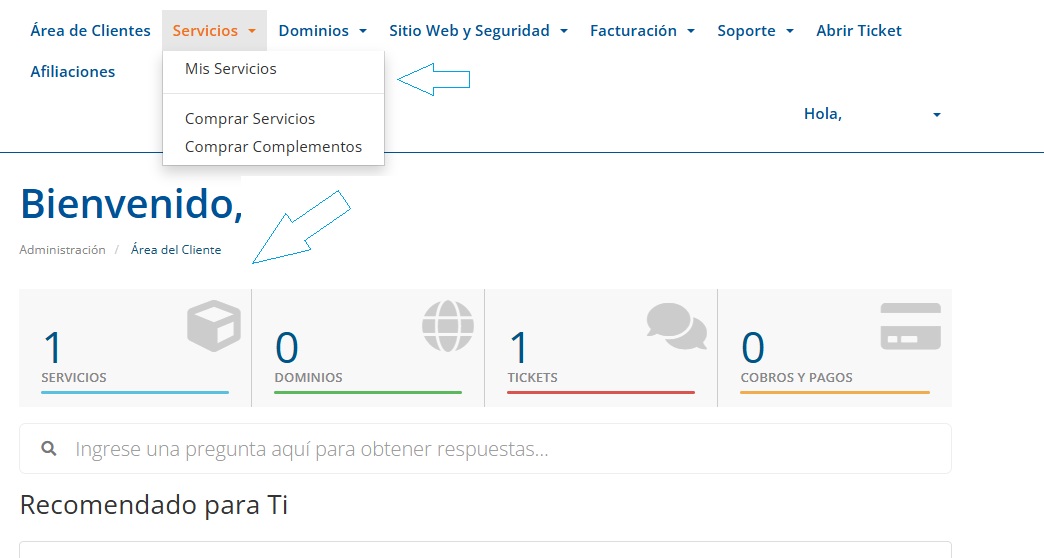
Para ver el listado completo, ve al menú superior y selecciona Servicios → Mis Servicios.
También puedes llegar directo desde el recuadro Productos/Servicios - Activos de la página principal.
Revisa la lista de tus productos y servicios
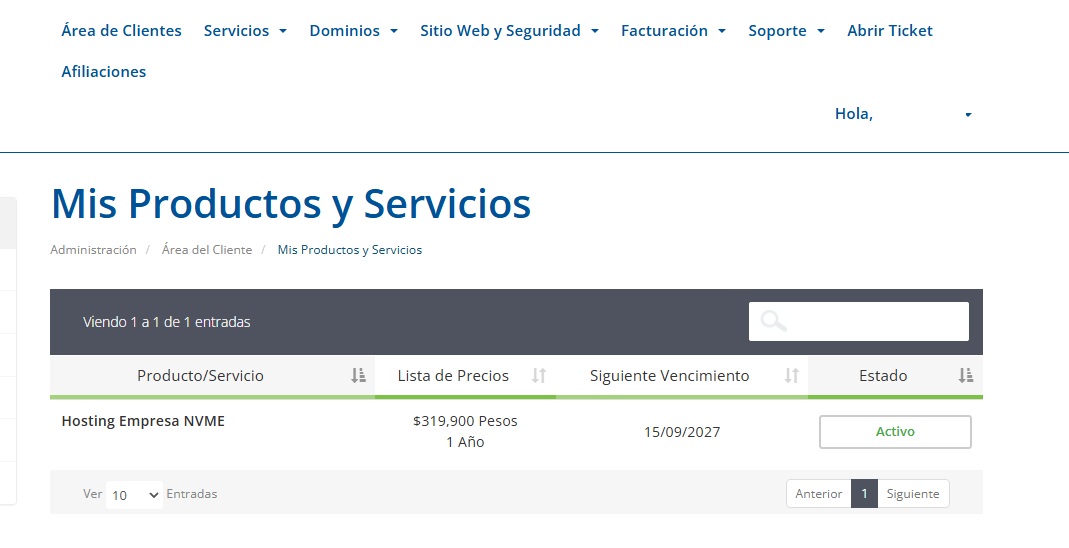
Llegarás a la sección Mis Productos y Servicios, donde cada columna te entrega un dato distinto:
| Producto o Servicio | El nombre del plan que tienes contratado. |
| Dominio asociado | El dominio vinculado a ese servicio. |
| Lista de precios | El valor y el ciclo de contratación. |
| Siguiente vencimiento | La próxima fecha de renovación. |
| Estado | Si el servicio está Activo, Pendiente, Suspendido, Terminado o Cancelado. |
Para administrar un servicio, haz clic sobre su nombre o sobre el dominio.
Abre el detalle de tu servicio
Al seleccionar un servicio verás su página de detalles, con el plan contratado, el dominio asociado y las herramientas disponibles. Según el producto, en el menú lateral Acciones encontrarás opciones como:
| Ingresar a cPanel | Entra directo al panel de administración de tu hosting. |
| Ingresar a Webmail | Accede al correo electrónico asociado a tu hosting. |
| Cambiar Contraseña | Modifica la contraseña de acceso al servicio. |
| Mejorar Plan | Consulta las opciones para aumentar las características de tu servicio. |
| Solicitar Cancelación | Envía una solicitud de cancelación del servicio. |
También pueden aparecer herramientas o complementos adicionales incluidos en tu plan.
Controla el estado y el vencimiento
Revisa cada cierto tiempo la columna Siguiente Vencimiento en Mis Productos y Servicios. Así sabes con anticipación cuándo corresponde renovar y confirmas que el estado siga como Activo.
Si necesitas revisar pagos o documentos de la renovación, entra a Facturación → Mis cobros y pagos. Ahí encuentras el historial de cobros, el estado de cada pago y las facturas electrónicas disponibles.
Revisar el vencimiento con anticipación evita suspensiones por falta de pago y cortes en tu sitio o tu correo.
¿Necesitas ayuda?
Si tienes dudas sobre alguno de tus servicios o necesitas asistencia para administrarlo, escríbenos desde tu Área de Clientes en Soporte → Tickets, o con la opción Abrir Ticket del menú superior. Nuestro equipo te ayuda con cualquier consulta relacionada con tus servicios.

