
Cómo cambiar la contraseña, el idioma y el tema del nuevo cPanel
Desde tu perfil de cPanel puedes cambiar la contraseña de acceso, elegir el idioma del panel y decidir si usas la interfaz nueva o la clásica.
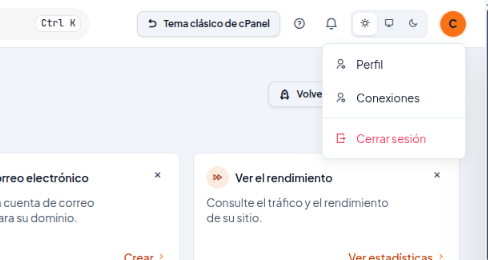
Abre el menú de tu cuenta
Arriba a la derecha haz clic en el círculo con tu inicial y elige Perfil.
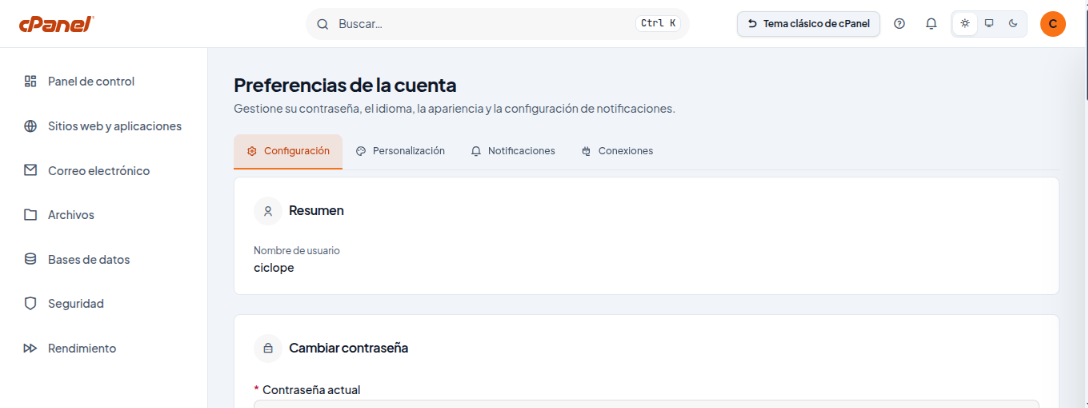
Entra a Preferencias de la cuenta
Se abre la pestaña Configuración, con tu nombre de usuario y las opciones de la cuenta.
Cambiar la contraseña
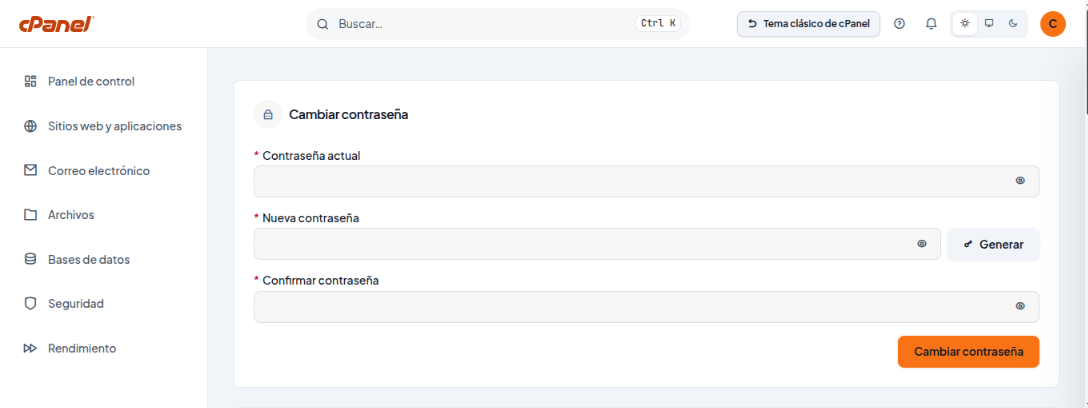
Escribe tu contraseña actual y la nueva
En Cambiar contraseña completa Contraseña actual, Nueva contraseña y Confirmar contraseña. Si quieres una clave segura al instante, usa Generar y guárdala en un lugar seguro. Termina con Cambiar contraseña.
Cambiar el idioma y el tema
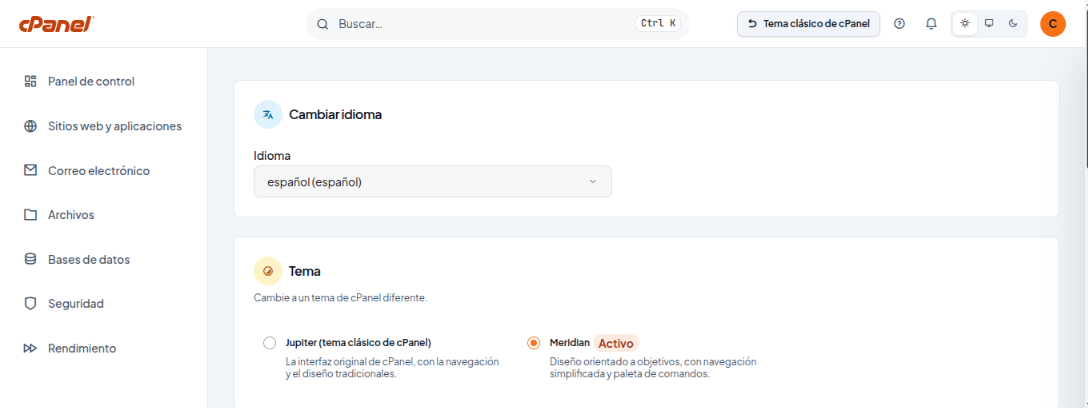
Elige el idioma y la interfaz
Más abajo, en Cambiar idioma, selecciona el idioma que prefieras. En Tema puedes elegir Meridian (el nuevo cPanel) o Jupiter (el tema clásico).
Importante: la contraseña de cPanel es la llave de tu sitio y tus correos. No la compartas por correo ni por ticket, y cámbiala si alguien más la conoció.
Te recomendamos activar también la Verificación en dos pasos, que está en esta misma página, para proteger tu cuenta.

