
Cómo editar la zona DNS de tu dominio en el nuevo cPanel
Los registros DNS indican a dónde apunta tu dominio: el sitio web (A), los correos (MX), verificaciones de servicios como Google o Microsoft (TXT) y otros nombres (CNAME).
Aquí te mostramos cómo verlos, agregar uno nuevo o editar uno existente.
Abre la pestaña DNS de tu sitio
Ve a Sitios web y aplicaciones, presiona Gestionar junto a tu dominio y haz clic en la pestaña DNS.
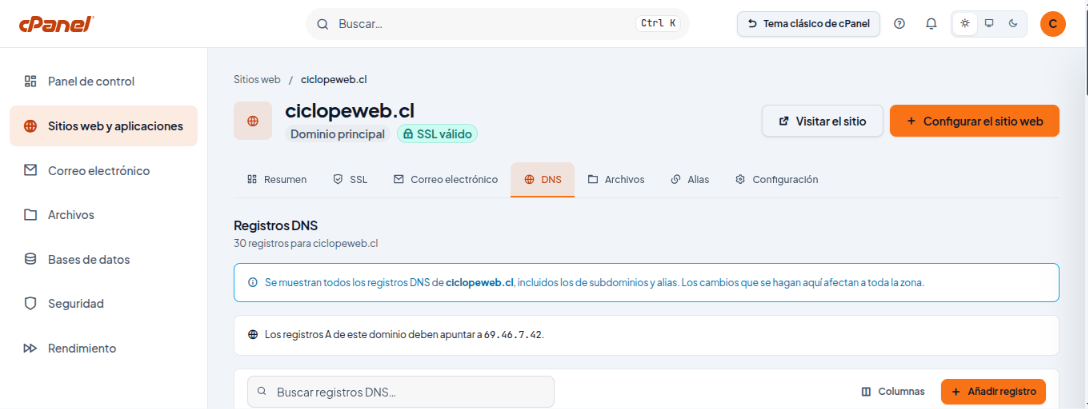
Revisa tus registros
Verás la lista completa: tipo, nombre, valor y TTL. Usa el buscador para encontrar un registro rápido. Para cambiar uno, presiona Editar en su fila.
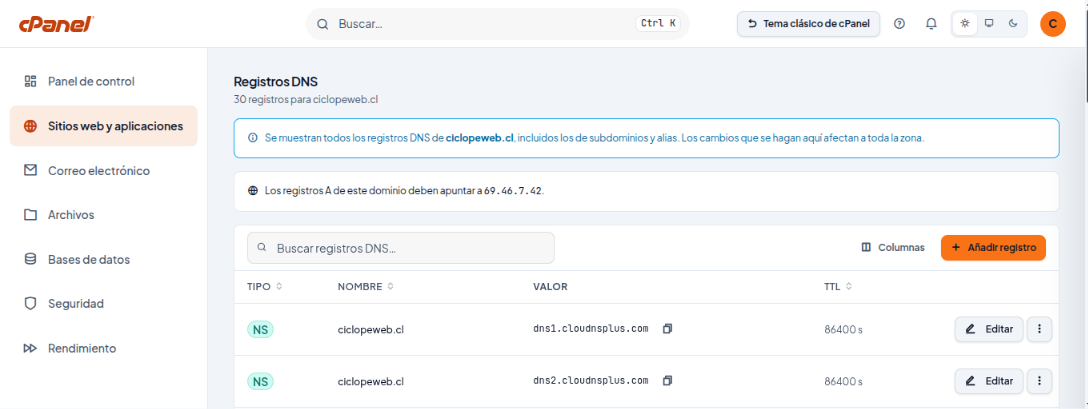
Agrega un registro nuevo
Presiona + Añadir registro, elige el Tipo (A, CNAME, MX, TXT, etc.), escribe el Nombre (usa @ para el dominio principal o el nombre del subdominio) y la Dirección o valor. Deja el TTL como está y presiona Añadir registro.
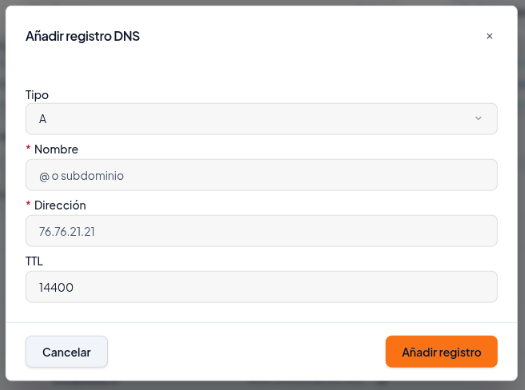
Importante: un registro mal escrito puede dejar tu sitio o tus correos sin funcionar. Si no estás seguro de un valor, copia exactamente lo que te indicó el proveedor o consúltanos antes de guardarlo. Los cambios pueden tardar desde minutos hasta algunas horas en propagarse.
Este editor solo sirve si tu dominio usa los servidores DNS de Hosting Plus. Si tu dominio apunta a DNS de otro proveedor, los cambios se hacen allá.

