
Cómo crear un reenviador de correo en el nuevo cPanel

Tutorial · Nuevo cPanel

Cómo crear un reenviador de correo en el nuevo cPanel

Un reenviador envía automáticamente una copia de los correos que llegan a una cuenta hacia otra dirección, por ejemplo de ventas@tuempresa.cl a tu Gmail personal.

1

Entra a la cuenta de correo

Ve a Correo electrónico, presiona Gestionar junto a la cuenta y abre la pestaña Reenviadores. Presiona + Añadir reenviador.
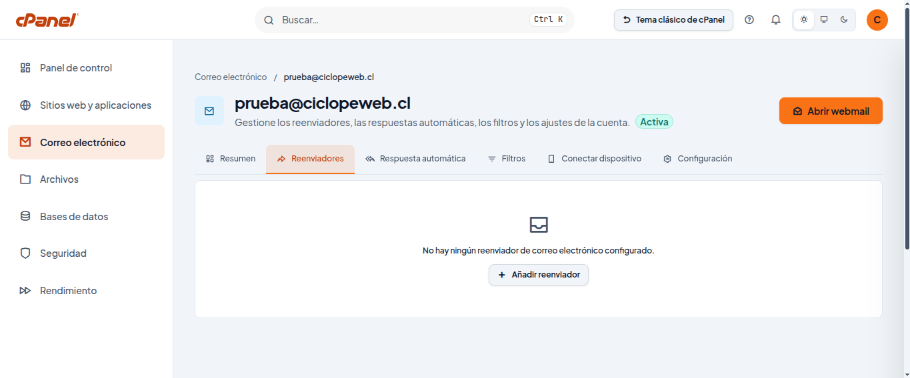
Pestaña Reenviadores sin reenviadores configurados y el botón Añadir reenviador
2

Escribe la dirección de destino

En Reenviar a escribe el correo que recibirá la copia. Abajo verás el resumen del reenvío. Presiona Añadir reenviador.
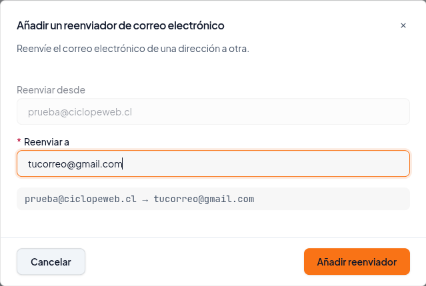
Ventana Añadir un reenviador de correo electrónico con Reenviar desde prueba@ciclopeweb.cl y Reenviar a tucorreo@gmail.com

Importante: los correos siguen llegando también a la cuenta original. Si no la revisas, puede llenarse: vacíala de vez en cuando o dale una cuota adecuada.

Para eliminar un reenviador, vuelve a esta pestaña y bórralo desde la lista.

  • Email, SSL
  • 0 Los Usuarios han Encontrado Esto Útil
¿Fue útil la respuesta?

Related Articles

Cómo crear una cuenta de correo en el nuevo cPanel

Tutorial · Nuevo cPanel Cómo crear una cuenta de correo en el nuevo cPanel Con tu plan de...

Cómo aumentar el espacio (cuota) de una cuenta de correo en el nuevo cPanel

Tutorial · Nuevo cPanel Cómo aumentar el espacio (cuota) de una cuenta de correo en el nuevo...

Cómo cambiar la contraseña de una cuenta de correo en el nuevo cPanel

Tutorial · Nuevo cPanel Cómo cambiar la contraseña de una cuenta de correo en el nuevo cPanel...

Cómo configurar una respuesta automática (vacaciones) en el nuevo cPanel

Tutorial · Nuevo cPanel Cómo configurar una respuesta automática (vacaciones) en el nuevo...

Cómo crear filtros de correo y enviar el spam a una carpeta en el nuevo cPanel

Tutorial · Nuevo cPanel Cómo crear filtros de correo y enviar el spam a una carpeta en el...