
Cómo configurar una respuesta automática (vacaciones) en el nuevo cPanel

Tutorial · Nuevo cPanel

Cómo configurar una respuesta automática (vacaciones) en el nuevo cPanel

La respuesta automática contesta por ti cuando no estás, por ejemplo en vacaciones o feriados, avisando cuándo vas a responder.

1

Abre la pestaña Respuesta automática

Ve a Correo electrónico, presiona Gestionar junto a la cuenta, abre la pestaña Respuesta automática y presiona Añadir respuesta automática.

2

Escribe el mensaje

Completa De (tu nombre), el Asunto y el Cuerpo del mensaje. Presiona Siguiente.
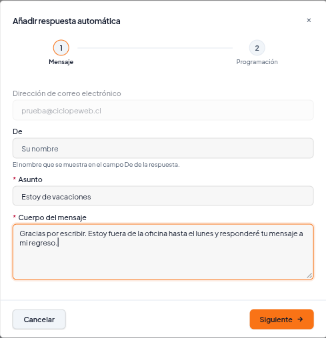
Paso Mensaje de la respuesta automática con el asunto Estoy de vacaciones y el texto del mensaje
3

Define cuándo se envía

En Intervalo de respuesta indica cada cuántas horas se responde al mismo remitente (24 evita respuestas repetidas). En Inicio y Fin elige las fechas, o deja Inmediatamente y Nunca. Presiona Añadir respuesta automática.
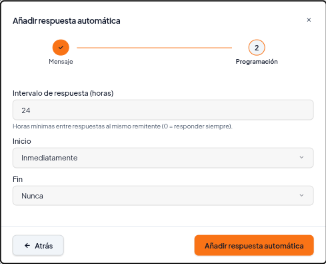
Paso Programación con intervalo de 24 horas, inicio Inmediatamente y fin Nunca
4

Revisa que quedó activa

La verás en la lista con su asunto y estado. Desde Editar puedes cambiarla, y con el menú de tres puntos, eliminarla al volver.
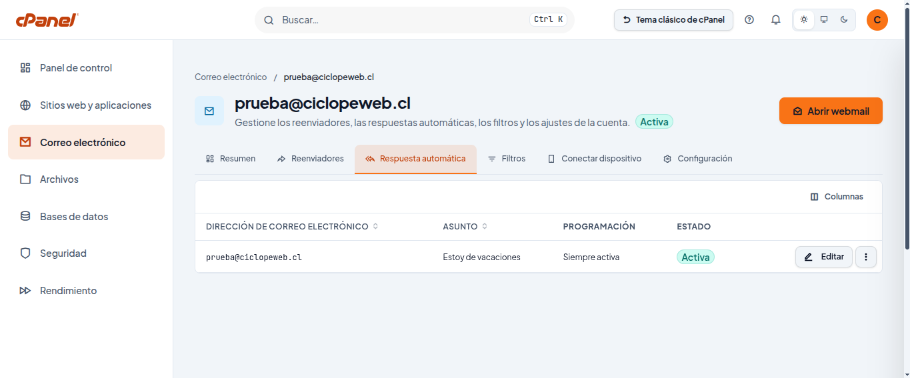
Lista de respuestas automáticas con la respuesta Estoy de vacaciones activa

Importante: si la programas sin fecha de fin, recuerda eliminarla cuando vuelvas, o seguirá respondiendo a todos tus contactos.

Incluye en el mensaje a quién contactar si es urgente, con su correo o teléfono.

  • Email, SSL
  • 0 Los Usuarios han Encontrado Esto Útil
¿Fue útil la respuesta?

Related Articles

Cómo crear una cuenta de correo en el nuevo cPanel

Tutorial · Nuevo cPanel Cómo crear una cuenta de correo en el nuevo cPanel Con tu plan de...

Cómo aumentar el espacio (cuota) de una cuenta de correo en el nuevo cPanel

Tutorial · Nuevo cPanel Cómo aumentar el espacio (cuota) de una cuenta de correo en el nuevo...

Cómo cambiar la contraseña de una cuenta de correo en el nuevo cPanel

Tutorial · Nuevo cPanel Cómo cambiar la contraseña de una cuenta de correo en el nuevo cPanel...

Cómo crear un reenviador de correo en el nuevo cPanel

Tutorial · Nuevo cPanel Cómo crear un reenviador de correo en el nuevo cPanel Un reenviador...

Cómo crear filtros de correo y enviar el spam a una carpeta en el nuevo cPanel

Tutorial · Nuevo cPanel Cómo crear filtros de correo y enviar el spam a una carpeta en el...