
Cómo activar la verificación en dos pasos en el nuevo cPanel
La verificación en dos pasos pide, además de tu contraseña, un código que genera una app en tu celular. Así, aunque alguien conozca tu clave, no puede entrar a tu cPanel.
Instala una app de autenticación
En tu celular instala Google Authenticator, Microsoft Authenticator o una app similar.
Entra a Seguridad
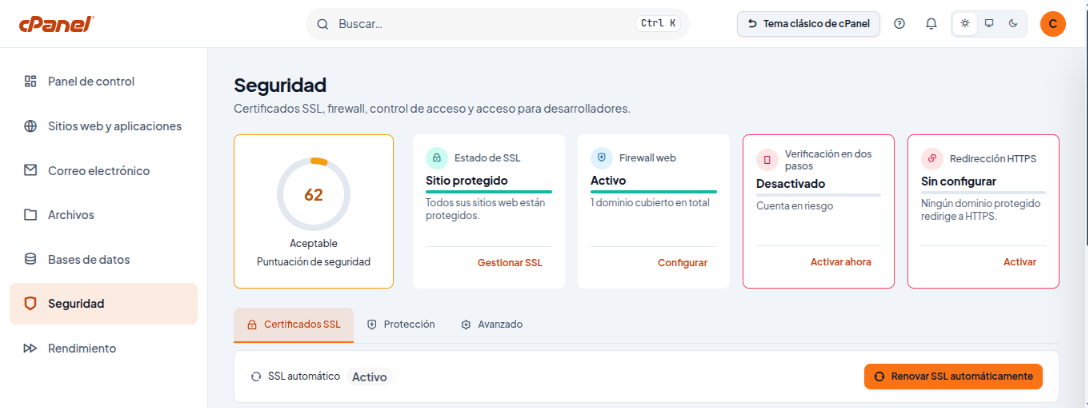
En el cPanel haz clic en Seguridad. En la tarjeta Verificación en dos pasos presiona Activar ahora. También puedes hacerlo desde tu Perfil, en Configurar la verificación.
Escanea el código QR
Abre la app en tu celular, elige agregar una cuenta y escanea el código QR que muestra el cPanel.
Confirma con el código
Escribe en el cPanel el código de 6 dígitos que aparece en la app y confirma. Desde ahora te lo pedirá cada vez que inicies sesión.
Importante: si cambias o pierdes tu celular, no podrás generar los códigos. Antes de cambiar de teléfono, desactiva la verificación o traspasa la cuenta a la app del equipo nuevo. Si quedaste sin acceso, escríbenos a soporte.
Activarla sube tu puntuación de seguridad y es la mejor protección contra accesos no autorizados.

