
Cómo recuperar un archivo eliminado desde la papelera del nuevo cPanel
Cuando eliminas un archivo en el Administrador de archivos del nuevo cPanel, no se borra de inmediato: pasa a la papelera y puedes recuperarlo mientras no la vacíes.
Abre la papelera
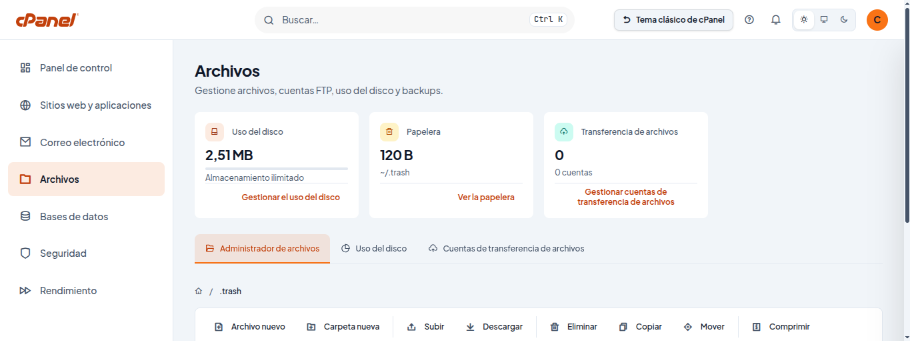
Ve a Archivos. En la tarjeta Papelera verás cuánto espacio ocupa. Presiona Ver la papelera.
Busca el archivo
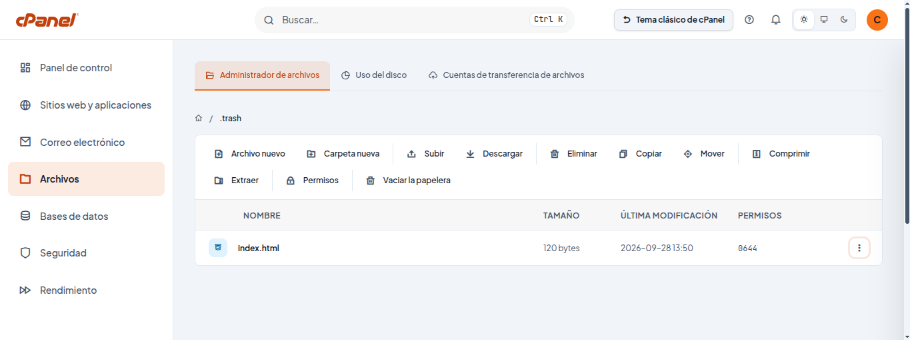
Se abre la carpeta .trash con todos los archivos eliminados, su tamaño y fecha.
Muévelo a su carpeta original
Presiona el botón de tres puntos del archivo, elige Mover y escribe la carpeta donde estaba, por ejemplo public_html. El archivo vuelve a su lugar.
Importante: Vaciar la papelera elimina los archivos de forma definitiva. Hazlo solo cuando estés seguro de que no los necesitas.
Si el archivo ya no está en la papelera, todavía puedes pedirnos restaurarlo desde un respaldo. Escríbenos a soporte indicando la ruta y la fecha aproximada.

