
Cómo recuperar la contraseña de cPanel desde la página de acceso
Si olvidaste la contraseña de tu cuenta de cPanel, puedes recuperarla tú mismo desde la propia pantalla de inicio de sesión, sin abrir un ticket.
El único requisito es tener acceso al correo electrónico de contacto asociado a tu cuenta de hosting: ahí llegan las instrucciones y el código de verificación.
Entra a la página de acceso de cPanel
Abre la dirección que corresponde a tu servicio de hosting, por ejemplo https://cpanel.tudominio.cl. También puedes usar el nombre del servidor asignado a tu cuenta. Verás la pantalla de inicio de sesión de cPanel, con los campos Nombre de usuario y Contraseña.
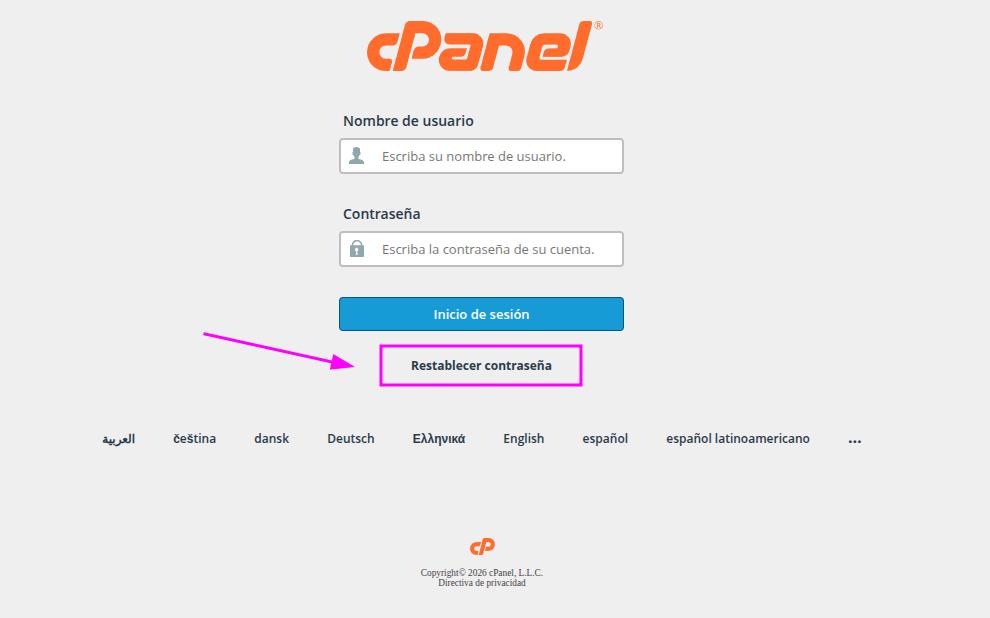
Haz clic en Restablecer contraseña
El enlace está justo debajo del botón Inicio de sesión. Al pulsarlo, cPanel te lleva al proceso de recuperación de acceso.
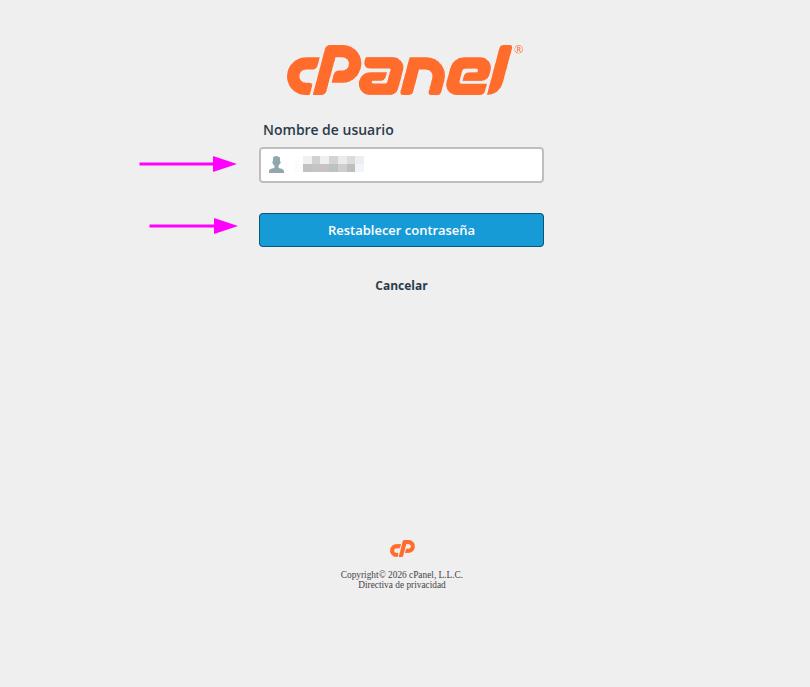
Ingresa tu nombre de usuario de cPanel
Escribe el usuario de tu cuenta de cPanel y continúa con el proceso.
Importante: el usuario de cPanel no es tu dirección de correo. Si no lo recuerdas, puedes verlo en el Área de Clientes de HostingPlus, dentro de la información de tu servicio de hosting.
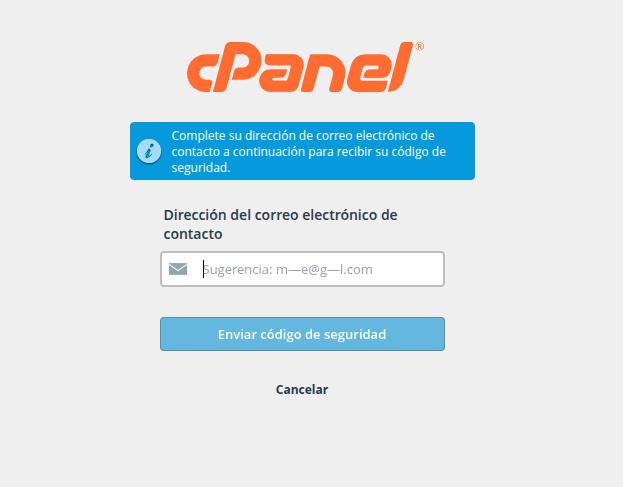
Verifica tu correo electrónico
Si tu cuenta tiene un correo de contacto configurado, cPanel te pedirá confirmarlo y enviará ahí las instrucciones. Revisa la bandeja de entrada y también las carpetas de Spam, Correo no deseado o Promociones. Según la configuración de la cuenta, puede pedirte además un código de seguridad recibido por correo.
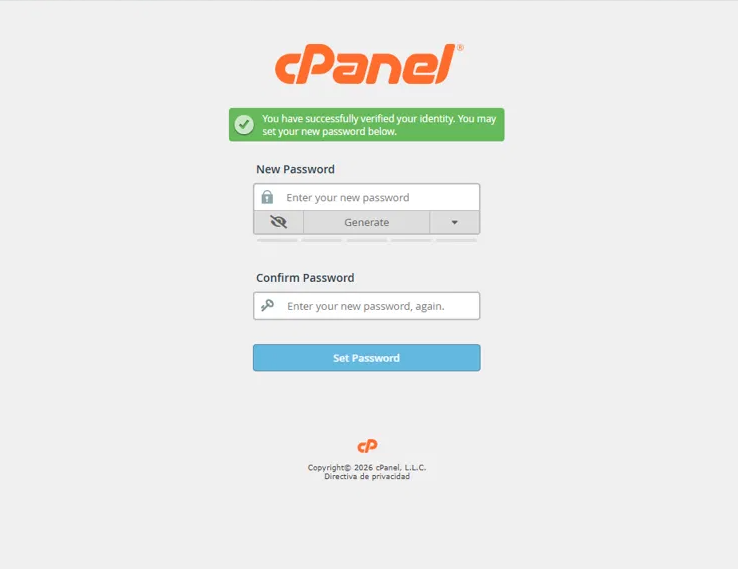
Crea la nueva contraseña
Completada la validación, podrás establecer una contraseña nueva. Te recomendamos que tenga:
- Al menos 12 caracteres.
- Mayúsculas y minúsculas.
- Números.
- Símbolos especiales.
- Ninguna coincidencia con contraseñas que hayas usado antes.
Confirma la contraseña y guarda los cambios.
Vuelve a entrar a cPanel
Regresa a la pantalla de acceso e ingresa con tu nombre de usuario de cPanel y la contraseña que acabas de crear. Si los datos son correctos, entrarás normalmente a tu panel de administración.
Si no recibes el correo de recuperación
Puede ocurrir que la opción de recuperación no esté disponible, que no reconozcas el correo de contacto registrado o que el mensaje de verificación no llegue. En ese caso, no repitas el intento varias veces seguidas: los reintentos consecutivos pueden bloquear temporalmente tu IP en el servidor.
Ingresa al Área de Clientes de HostingPlus para administrar tu servicio, o escríbenos a soporte para que revisemos tu cuenta y te orientemos.
Recomendaciones de seguridad al cambiar tus claves
- Combina mayúsculas, minúsculas, números y símbolos, y evita fechas de nacimiento, nombres propios o palabras comunes. Una clave larga y sin sentido aparente es mucho más difícil de vulnerar que una corta y compleja.
- Si cambiaste la clave de tu cPanel o de un correo corporativo, actualízala también en todos los programas donde la tengas guardada: Outlook, Thunderbird, Mail de iPhone o Android. Si no lo haces, seguirán conectándose con la clave antigua y el servidor puede bloquear tu IP por intentos fallidos.

