
Cómo restaurar y descargar respaldos con JetBackup 5 en cPanel
JetBackup 5 es la herramienta de respaldos de cPanel. Desde ahí puedes ver las copias disponibles de tu cuenta de hosting y, según el tipo de respaldo, restaurar o descargar archivos, carpetas, bases de datos, cuentas de correo y otros elementos.
En este tutorial aprenderás a entrar a JetBackup 5, elegir la fecha correcta, restaurar un archivo o una carpeta puntual, descargar un respaldo sin tocar tu sitio, recuperar bases de datos y correos, restaurar la cuenta completa y revisar el estado de cada proceso.
Importante: antes de restaurar, revisa con calma la fecha del respaldo y los elementos que seleccionaste. Una restauración puede reemplazar la información actual por la versión que existía en esa fecha.
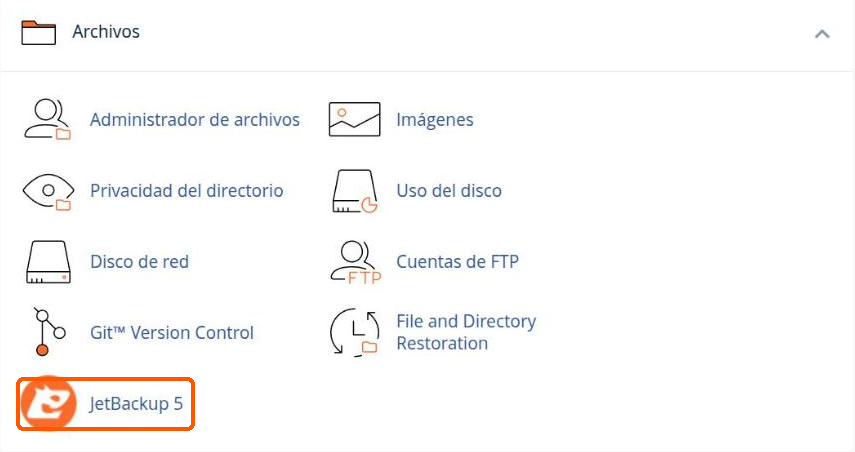
1. Cómo ingresar a JetBackup 5
Primero entra al cPanel de tu servicio, con el acceso que te entregó HostingPlus o desde el Área de Clientes si tu servicio tiene acceso directo.
Busca la sección Archivos / Files
Está en el panel principal de cPanel.
Ubica la opción JetBackup 5
Aparece dentro de esa misma sección.
Haz clic y entra
Se abrirá el panel principal de JetBackup 5.
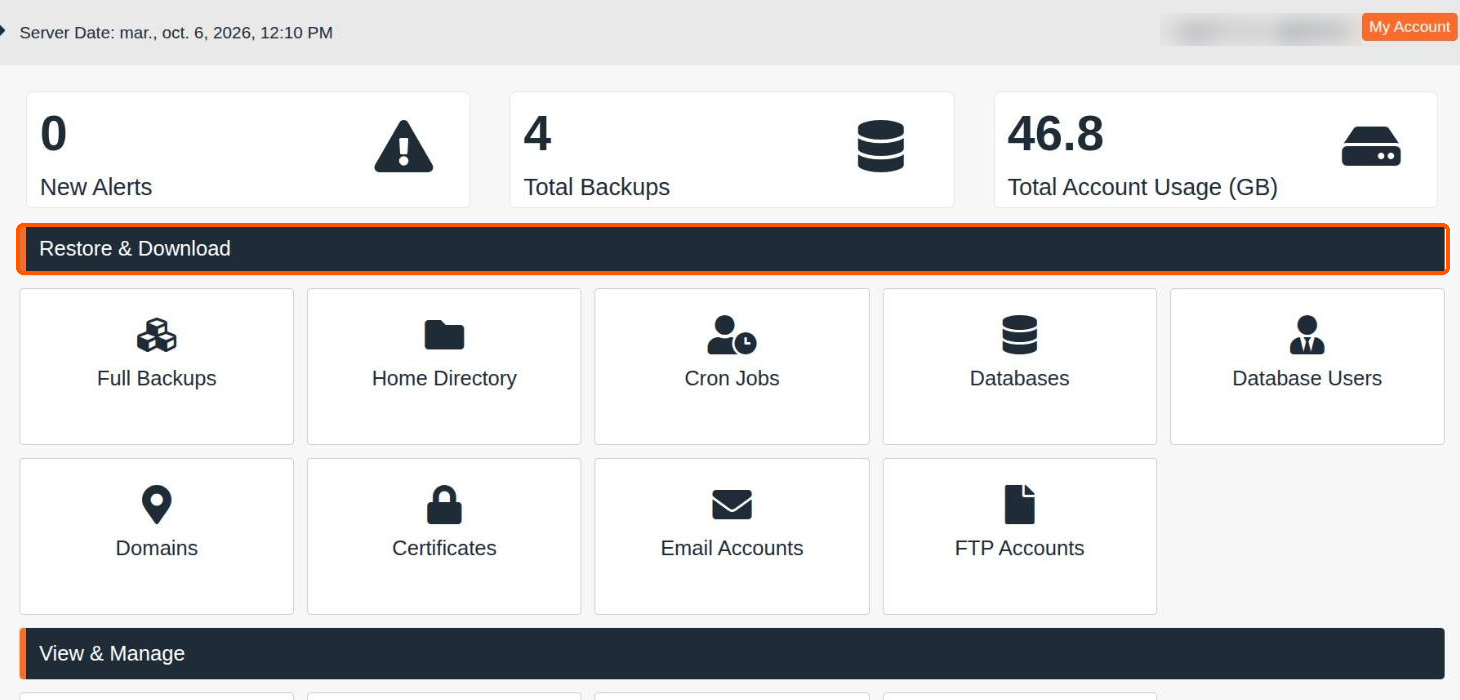
2. Qué encontrarás dentro de Restore & Download
En Restore & Download se agrupan los distintos tipos de respaldo. Según la configuración de tu servicio pueden aparecer estos:
| Full Account — el respaldo general de toda la cuenta. |
Home Directory — los archivos y carpetas de tu cuenta de hosting. Es la opción que usarás casi siempre: un archivo borrado, una imagen, index.php, .htaccess, un plugin o tema de WordPress, una carpeta de imágenes, o parte o la totalidad de public_html. |
| Databases — restaura o descarga bases de datos. |
| Database Users — los usuarios asociados a esas bases de datos. |
| Email Accounts — las cuentas de correo incluidas en los respaldos. |
| FTP Accounts — configuraciones de cuentas FTP, cuando están disponibles. |
| Cron Jobs — las tareas programadas de la cuenta. |
| DNS Zones — los registros de la zona DNS respaldada. |
| SSL Certificates — los certificados SSL incluidos en el respaldo. |
Las opciones visibles pueden variar según las características y permisos de tu servicio.
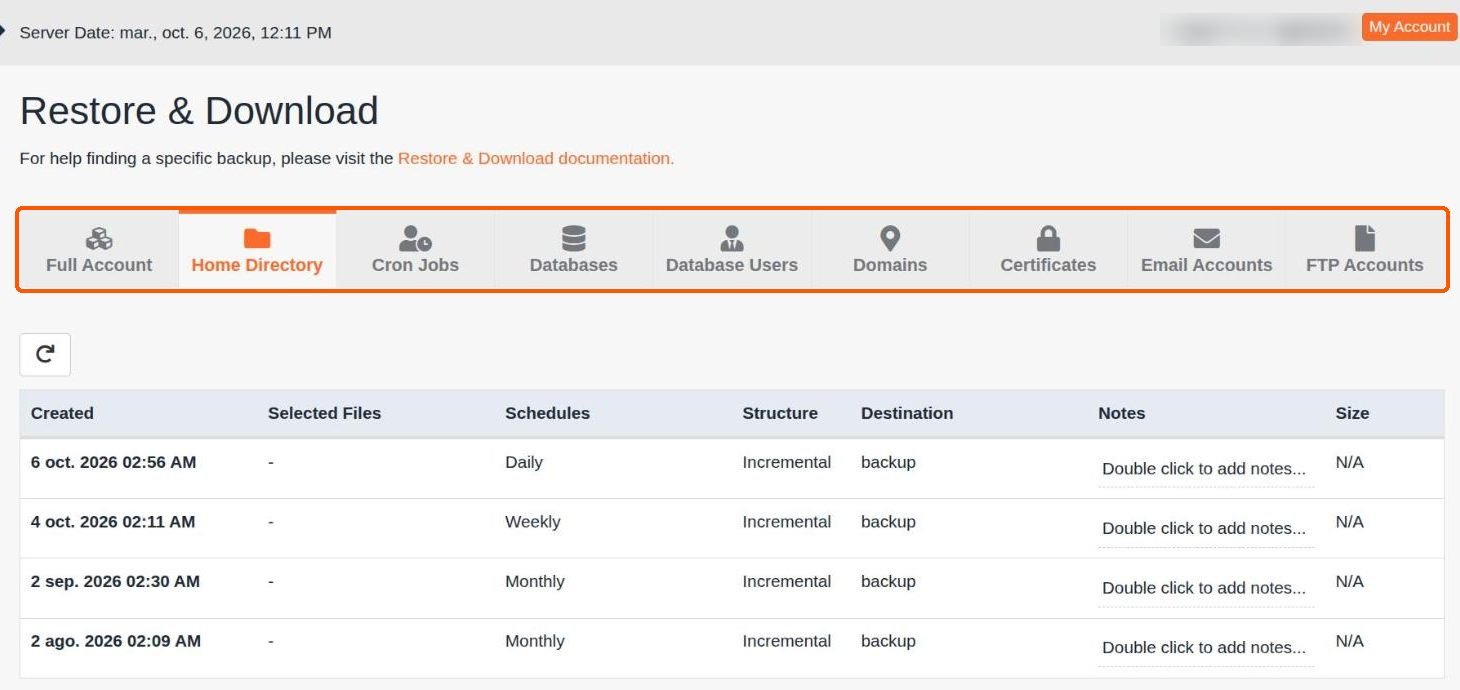
3. Cómo elegir la fecha del respaldo
Dentro de JetBackup 5, entra al tipo de elemento que quieres recuperar. Si son archivos de tu sitio web:
Entra a Home Directory
Revisa el listado de respaldos
JetBackup muestra las copias disponibles con su fecha de creación.
Elige la fecha a la que quieres volver
Si detectaste hoy que se borró un archivo y ayer el sitio funcionaba bien, elige un respaldo anterior a esa eliminación.
Importante: la cantidad de fechas disponibles depende de la política de respaldos de tu servicio de hosting.
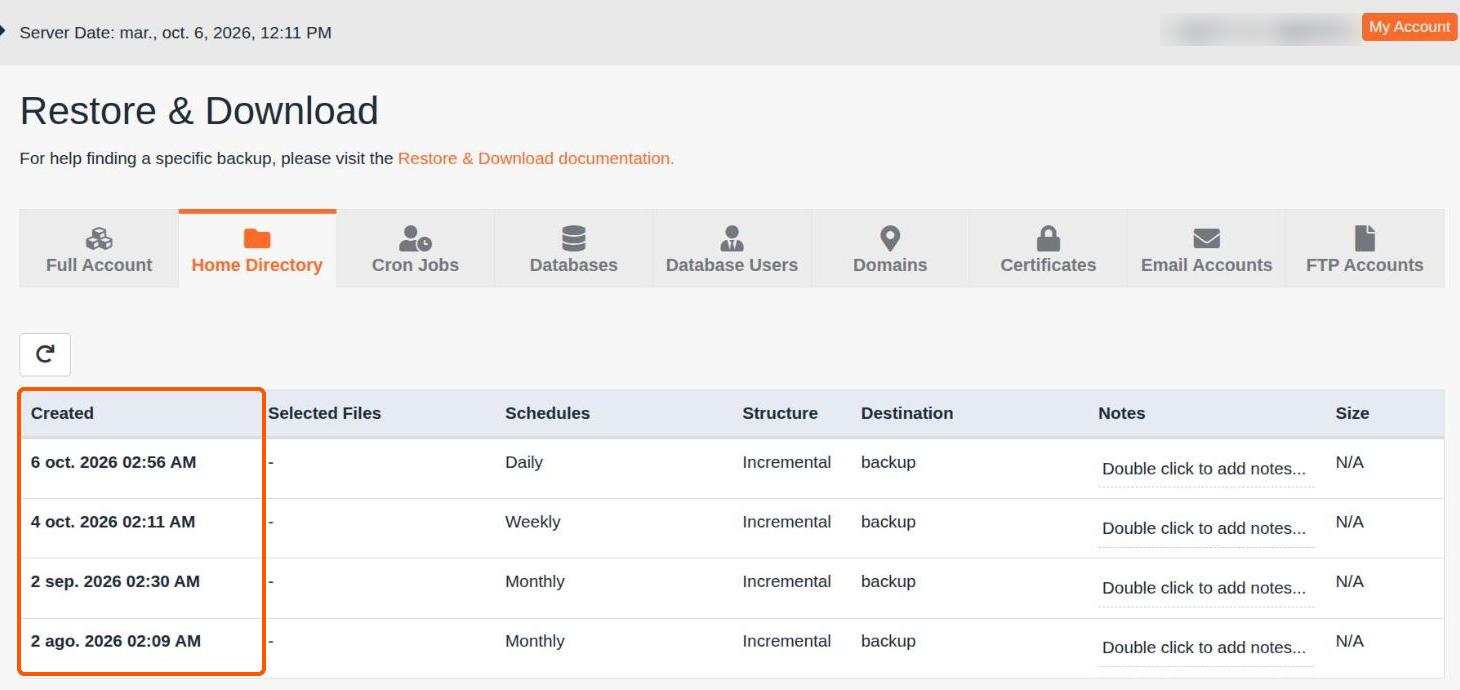
4. Restaurar un solo archivo
No necesitas restaurar todo el sitio para recuperar un archivo. Supongamos que quieres recuperar public_html/index.php.
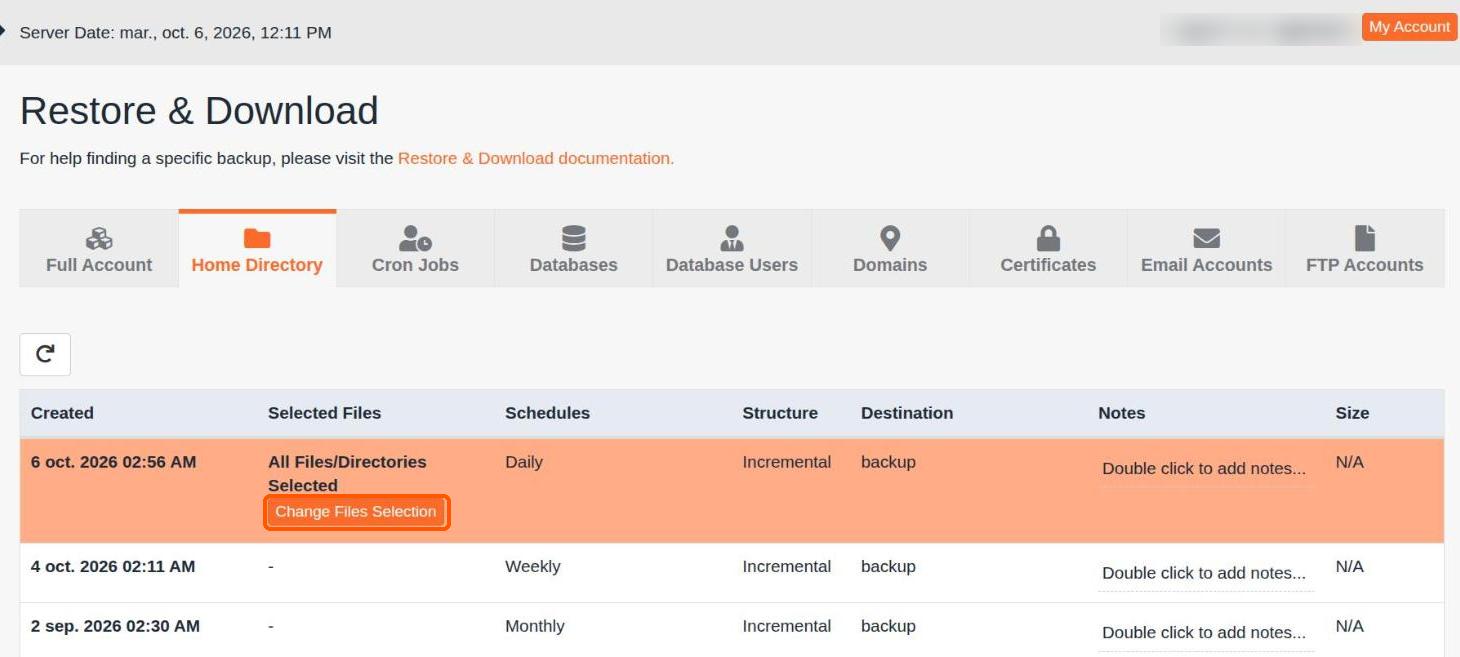
Entra a Restore & Download → Home Directory
Y selecciona el respaldo del día desde el cual quieres recuperar el archivo.
Haz clic en Change Files Selection
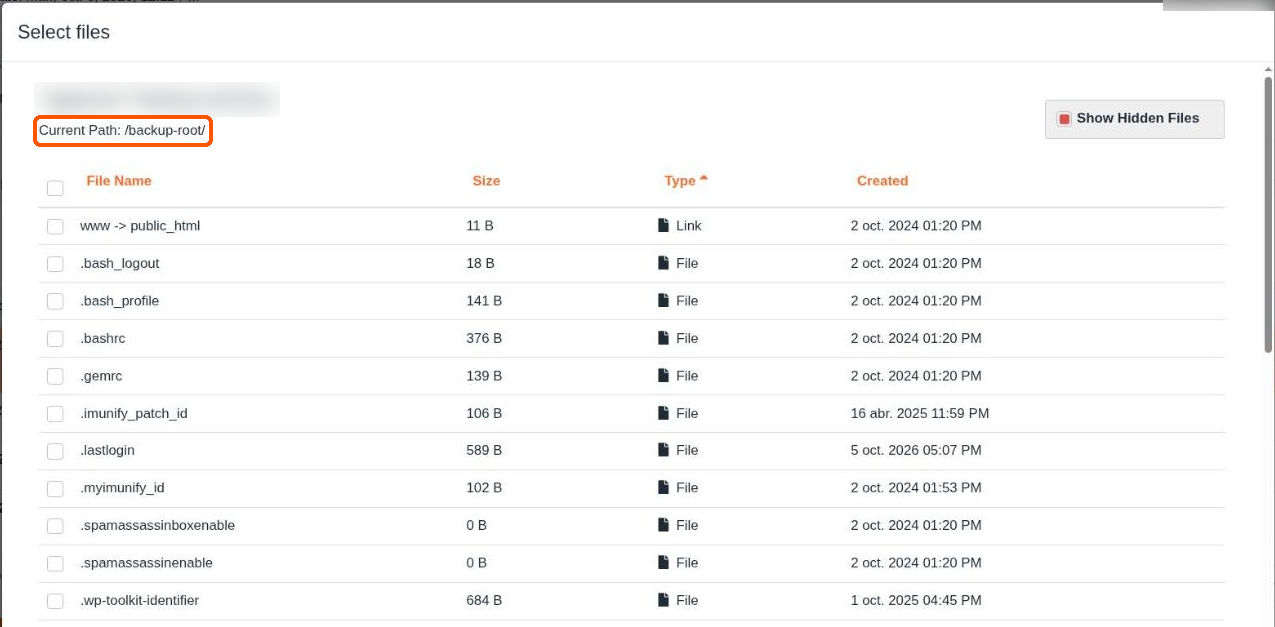
Se abre el navegador de archivos del respaldo.
Navega hasta el archivo
Entra a las carpetas haciendo clic sobre su nombre: public_html y luego busca index.php.
Marca solo ese archivo
Activa la casilla junto a index.php y no marques nada más.
Confirma con Select Files
JetBackup guarda tu selección.
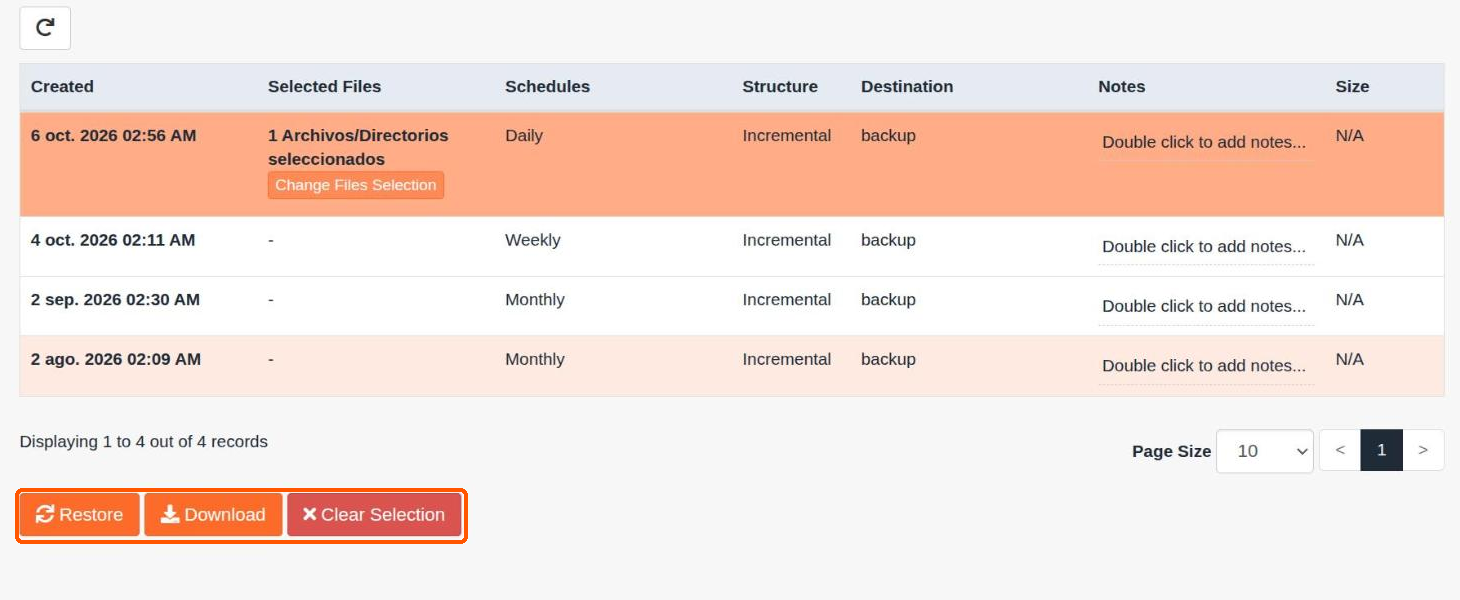
Haz clic en Restore y luego en Restore Selected Items
Antes de confirmar, revisa el resumen: debe aparecer solo el archivo que necesitas. La restauración se agrega a la cola de procesos.
5. Restaurar una carpeta específica
El procedimiento es casi el mismo. Sirve, por ejemplo, para recuperar public_html/wp-content/plugins/nombre-plugin/.
Entra a Home Directory y elige la fecha del respaldo
Abre Change Files Selection y navega hasta la carpeta
Marca la casilla de la carpeta y presiona Select Files
Haz clic en Restore, revisa el resumen y confirma con Restore Selected Items
JetBackup restaura la carpeta con el contenido que tenía en ese respaldo.
Si solo necesitas public_html/wp-content/themes/mi-tema/, selecciona esa carpeta y no public_html completo. Así reduces el impacto sobre el resto del sitio.
También puedes marcar varios elementos del mismo respaldo a la vez. Por ejemplo public_html/index.php, public_html/.htaccess y public_html/wp-content/themes/mi-tema/ en una sola operación. Después de presionar Select Files, elige Restore o Download según lo que necesites.
Importante: Change Files Selection puede no aparecer. La selección de archivos individuales está disponible en los respaldos del Home Directory de tipo incremental. Si el respaldo se guardó como archivo comprimido o archivado, JetBackup no permite elegir archivos sueltos antes de restaurar o descargar, así que las opciones visibles cambian de un respaldo a otro.
6. Descargar archivos o carpetas sin restaurarlos
A veces conviene descargar primero en lugar de restaurar de inmediato: cuando no estás seguro de qué versión necesitas, cuando quieres comparar el archivo antiguo con el actual, cuando necesitas guardar una copia en tu computador, o cuando todavía no quieres modificar el sitio.
Entra a JetBackup 5 → Home Directory y elige la fecha
Si necesitas elementos puntuales, usa Change Files Selection
Marca los archivos o carpetas y presiona Select Files.
En lugar de Restore, elige Download
Revisa el resumen y confirma con Download Selected Items. La generación del archivo se agrega a la cola.
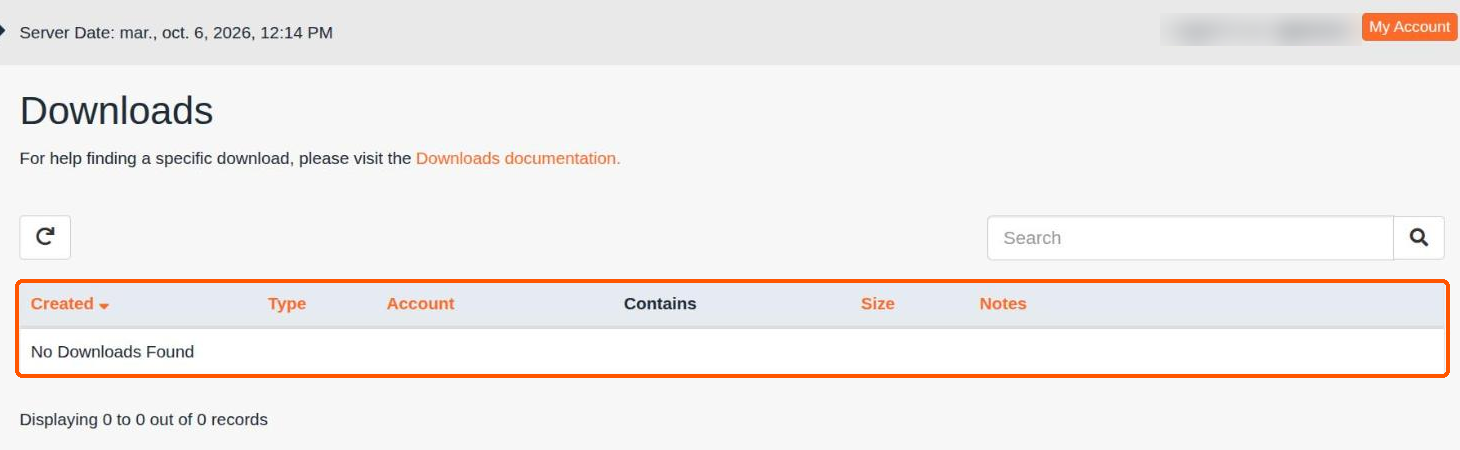
Entra a Downloads cuando termine
Busca la descarga que generaste y comprueba que su estado sea completado.
Haz clic en Direct Download
El archivo se descarga a tu computador, normalmente comprimido en formato .tar.gz.
Importante: una descarga solo obtiene una copia de la información. No modifica ni reemplaza los archivos publicados en tu hosting.
7. Restaurar todos los archivos de tu cuenta
Si necesitas devolver el contenido completo de tu directorio principal:
Entra a Home Directory y elige el respaldo de la fecha deseada
No hagas selección individual de archivos
Haz clic en Restore, revisa con cuidado el resumen y confirma con Restore Selected Items
Precaución: esta operación tiene un alcance mucho mayor que restaurar un archivo o una carpeta. Los archivos actuales pueden ser reemplazados por las versiones del respaldo seleccionado. Si el problema afecta solo a una parte de tu sitio, selecciona únicamente lo afectado.
8. Restaurar o descargar una base de datos
JetBackup 5 también recupera bases de datos. Es útil si se eliminaron contenidos de WordPress, se modificó una configuración por accidente, una actualización alteró la base, se borraron tablas o necesitas información de una fecha anterior.
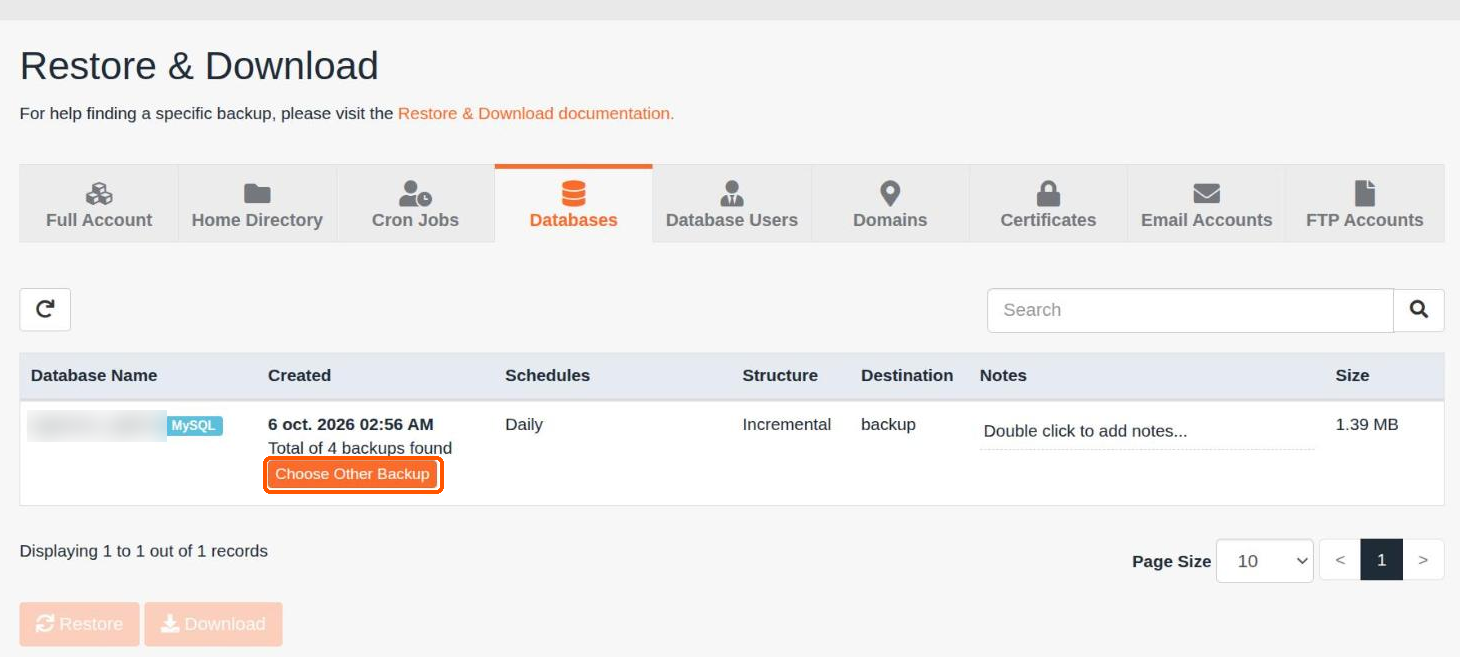
Entra a Databases y busca la base que necesitas
Selecciona el respaldo de la fecha deseada
Elige Restore o Download
Con Restore, revisa el resumen y confirma con Restore Selected Items. Con Download, confirma con Download Selected Items y después busca el archivo en Downloads.
Sobre Database Users: si seleccionas una base de datos sin sus usuarios, JetBackup incluye solo la base. Para recuperar también la relación con sus usuarios, selecciona los Database Users correspondientes.
Precaución: restaurar una base de datos puede reemplazar información más reciente. Si tienes dudas, usa primero Download para inspeccionar o conservar una copia.
9. Restaurar cuentas de correo
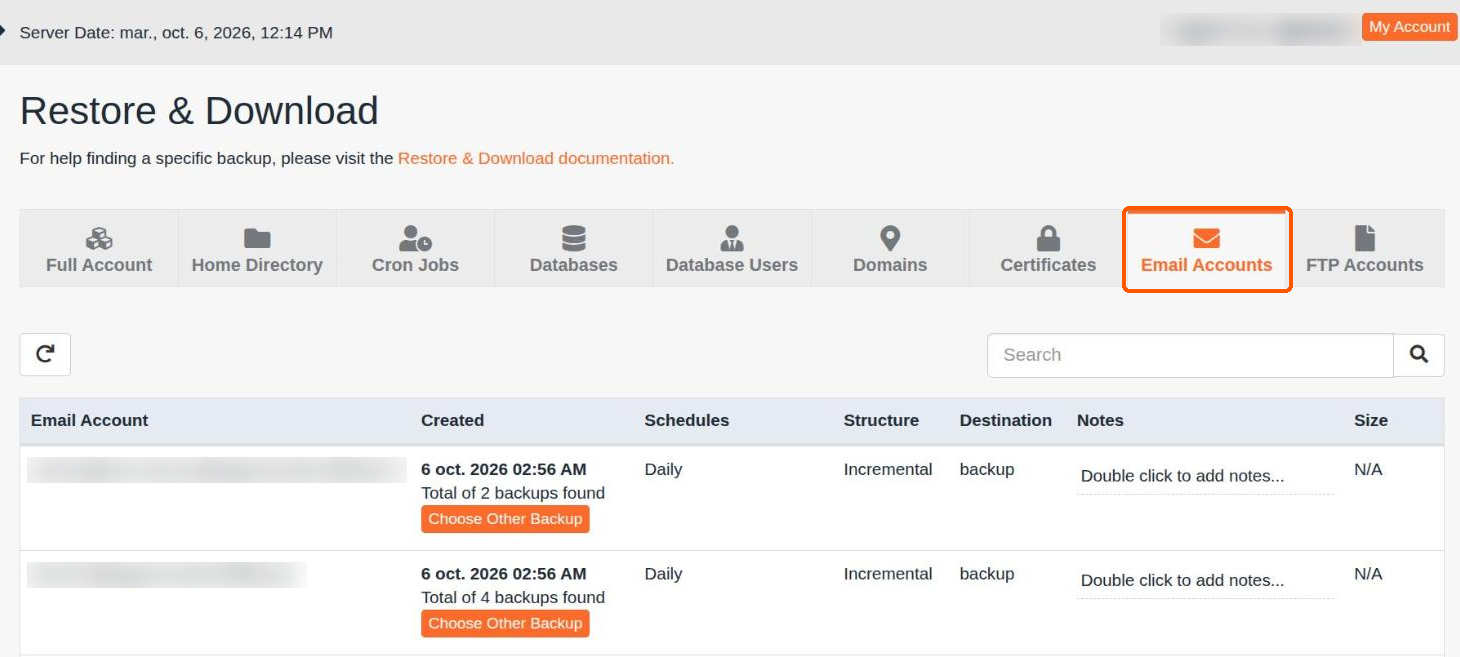
Según las opciones de tu servicio, JetBackup puede mostrar la sección Email Accounts con las cuentas incluidas en los respaldos.
Entra a Email Accounts y selecciona la cuenta
Elige la fecha que quieres recuperar
Haz clic en Restore y confirma con Restore Selected Items
Antes, comprueba los elementos seleccionados.
Importante: verifica muy bien la fecha antes de restaurar correo, sobre todo si la cuenta sigue recibiendo mensajes.
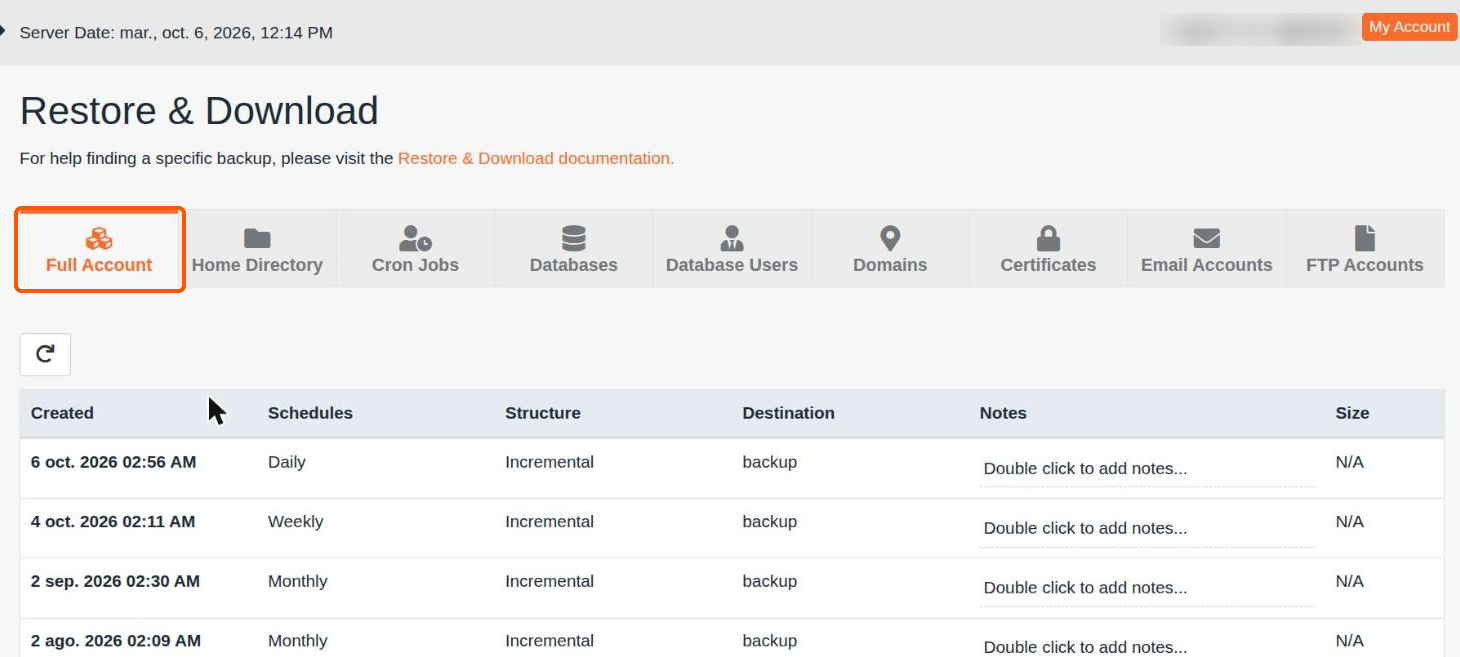
10. Restaurar una cuenta completa (Full Account)
La opción Full Account puede incluir archivos, bases de datos, usuarios de bases de datos, cuentas de correo, cuentas FTP, tareas cron, zonas DNS y certificados SSL. Los componentes que realmente se incluyan dependen de los permisos y de lo disponible en el respaldo.
Úsala solo cuando necesites recuperar gran parte o la totalidad de la cuenta. Si lo que necesitas es un archivo, una carpeta o una base de datos, usa la restauración específica: así evitas modificar otros componentes de tu servicio sin necesidad.
11. Revisar el progreso en Queue
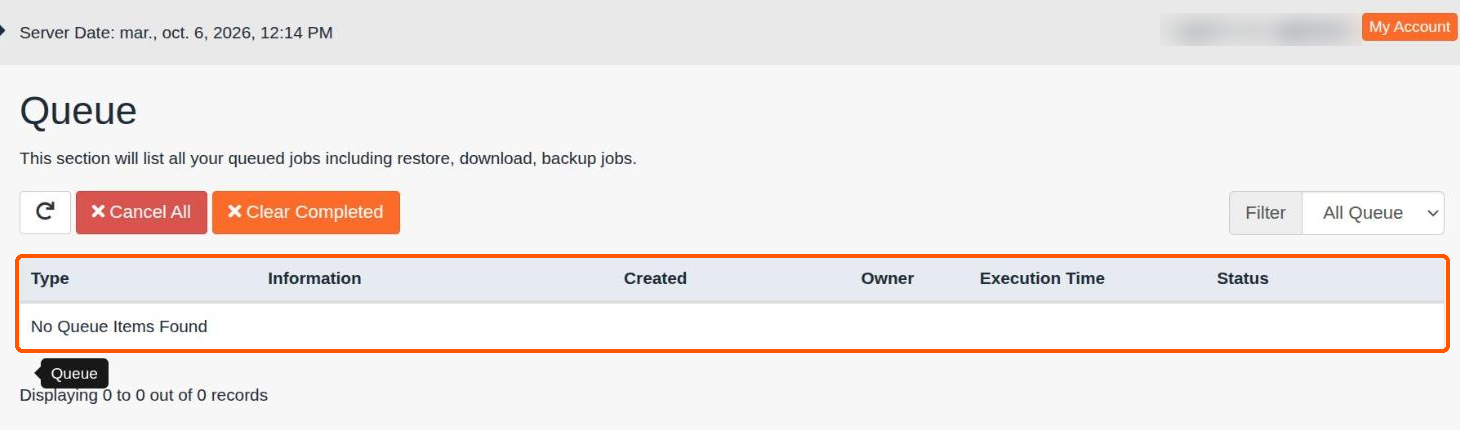
Cada vez que pides una restauración o una descarga, JetBackup crea una tarea. Puedes consultarla en la sección Queue, donde verás su estado: pendiente, procesando, completado o con error.
Mientras aparezca procesándose, no vuelvas a iniciar la restauración. Cuando el estado cambie a Completed, la tarea terminó.
12. Restore o Download: cuál usar
| Restore — devuelve la información del respaldo directamente a tu cuenta de hosting. Puede modificar la información actual. Úsalo cuando sabes exactamente qué necesitas recuperar. |
| Download — genera una copia del respaldo para que la descargues. No restaura ni modifica tu sitio. Úsalo cuando quieres revisar la información antes de decidir. |
Si dudas de qué versión necesitas, descarga primero el respaldo antes de reemplazar información de tu cuenta.
13. Dos ejemplos prácticos
Recuperar un archivo eliminado de WordPress
Borraste por accidente public_html/wp-config.php y sabes que el día anterior el sitio funcionaba. Entra a cPanel, abre JetBackup 5 y ve a Home Directory. Selecciona un respaldo anterior a la eliminación, abre Change Files Selection, entra a public_html y marca únicamente wp-config.php. Presiona Select Files, luego Restore, comprueba que en el resumen aparezca solo ese archivo y confirma con Restore Selected Items. Revisa el avance en Queue y, cuando aparezca Completed, prueba tu sitio otra vez.
Recuperar solo una carpeta
Eliminaste public_html/wp-content/uploads/2026/. Selecciona un respaldo anterior a la eliminación, abre Change Files Selection, navega por public_html → wp-content → uploads y marca únicamente la carpeta 2026. Presiona Select Files, luego Restore y confirma con Restore Selected Items. Solo se recuperará lo que seleccionaste.
14. Recomendaciones antes de restaurar
| Confirma la fecha. Elige un respaldo de un momento en que tu sitio funcionaba correctamente. |
| Restaura solo lo necesario. Si el problema afecta a un archivo o carpeta, evita restaurar toda la cuenta. |
| Considera descargar primero. Si tienes dudas, usa Download antes que Restore. |
| Ten cuidado con sitios que cambian a cada rato. Tiendas online, foros, plataformas educativas, sistemas de reservas, sitios con registro de usuarios o que reciben formularios: restaurar una base de datos antigua puede borrar información ingresada después de la fecha del respaldo. |
| Revisa la Queue. No repitas la misma restauración pensando que no empezó: verifica primero su estado. |
| Mantén copias externas. JetBackup es parte de las herramientas de recuperación de tu servicio, pero no debería ser tu único sistema de conservación de información crítica. Usa Download para guardar copias importantes en tu computador u otro medio. |
15. Resumen rápido
Recuperar un archivo o carpeta
cPanel → JetBackup 5 → Home Directory → fecha → Change Files Selection → marcar archivo o carpeta → Select Files → Restore → Restore Selected Items
Descargarlo sin modificar tu sitio
cPanel → JetBackup 5 → Home Directory → fecha → Change Files Selection → Select Files → Download → Download Selected Items → Downloads → Direct Download
Revisar el progreso
JetBackup 5 → Queue
¿No encuentras la fecha que necesitas?
JetBackup solo muestra las copias disponibles según la política de respaldos de tu servicio. Si la fecha que buscas no aparece, o tienes dudas antes de restaurar, escríbenos antes de hacer cambios. Para orientarte mejor, cuéntanos:
- El dominio afectado.
- Qué necesitas recuperar: archivo, carpeta, base de datos o correo.
- La fecha aproximada desde la cual necesitas la información.
- Qué ocurrió antes de necesitar la restauración.
Soporte HostingPlus
Mesa central: +56 2 2582 1100
Correo: soporte@hostingplus.cl
Sitio web: www.hostingplus.cl

