
Apunta tu dominio a Shopify, Google Workspace, Vercel o Cloudflare
Tener tu dominio con nosotros no te obliga a tener todo con nosotros. Puedes dejar tu tienda en Shopify, tu correo en Google Workspace o tu aplicación en Vercel, y seguir administrando el dominio desde tu Área de Clientes. Todo se resuelve cambiando uno o dos registros en la zona DNS.
En este tutorial vas a entender qué hace cada tipo de registro, dónde se editan en cPanel y qué valores exactos pide cada plataforma. Cloudflare funciona distinto a los otros tres y tiene su propia sección al final.
Qué hace cada registro, en una línea
Antes de tocar nada conviene saber qué estás moviendo. Son cuatro tipos y cada uno manda sobre una cosa distinta:
- A — apunta tu dominio sin www a una dirección IP. Define dónde se ve tu sitio.
- CNAME — apunta un subdominio, normalmente www, al nombre de otro servidor.
- MX — define quién recibe tu correo. Tocarlo mueve tu correo, no tu sitio.
- TXT — guarda texto que una plataforma lee para comprobar que el dominio es tuyo.
Lo más importante de todo el tutorial: el sitio y el correo son independientes. Puedes mandar tu sitio web a Shopify y dejar tu correo con nosotros, o mandar tu correo a Google Workspace y dejar tu sitio con nosotros. Si cambias los registros A y CNAME, mueves el sitio. Si cambias los MX, mueves el correo. No se arrastran entre sí.
Dónde se editan los registros
Empieza por aquí, no por cPanel. Cada servicio entrega sus propios valores y los publica en su panel, normalmente en la sección de dominios o de configuración de DNS. Más abajo tienes los valores habituales de cada plataforma, pero el que manda siempre es el que te muestra el proveedor en tu cuenta.
Cópialos tal cual, sin agregar ni quitar puntos finales y sin cambiar mayúsculas. Un carácter de diferencia es la causa más frecuente de que algo no funcione.
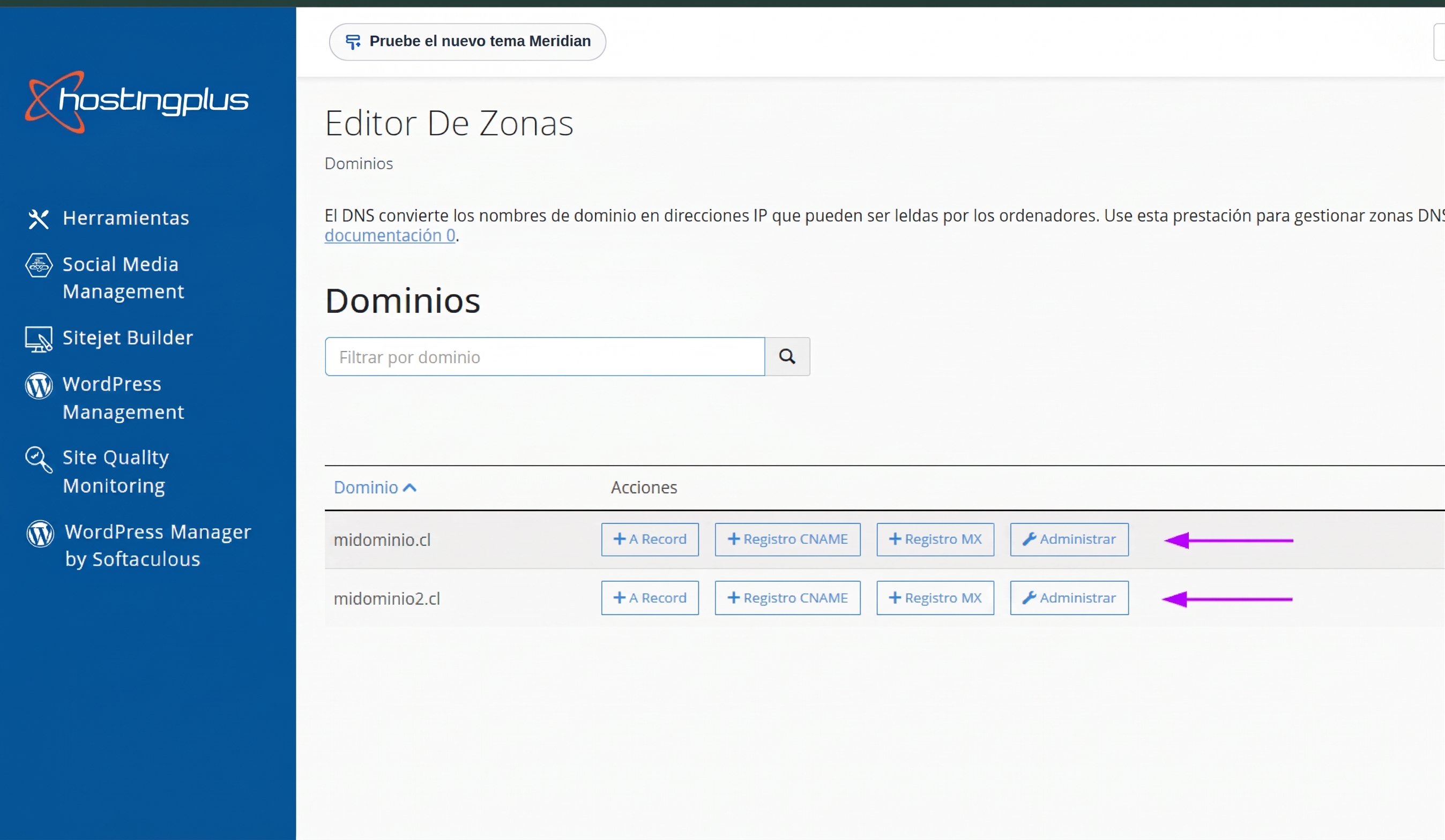
Entra a tu Área de Clientes, abre tu servicio de hosting y entra a cPanel. Escribe DNS en el buscador de cPanel y abre Editor de zona (Zone Editor), dentro de la sección Dominios.
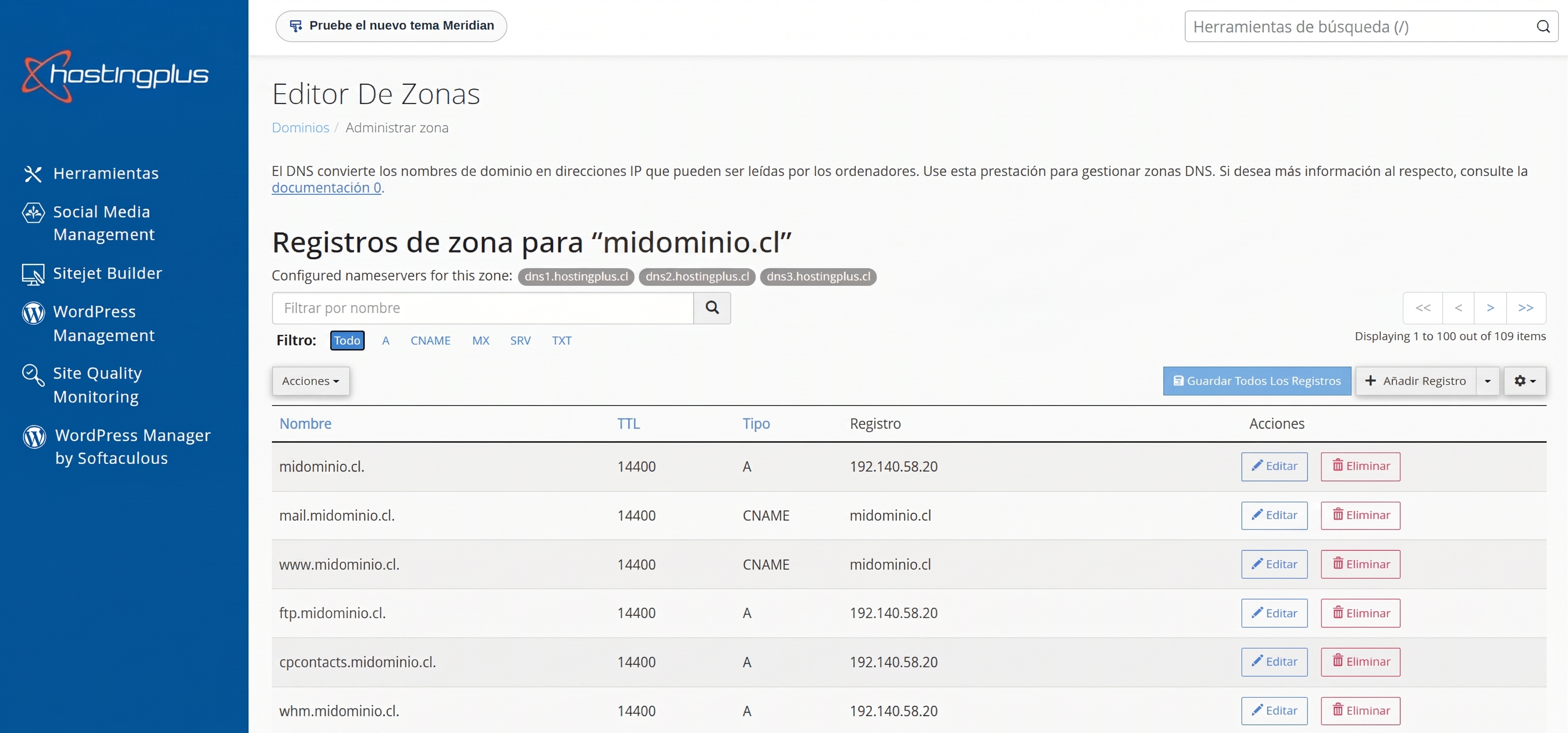
Verás tus dominios listados. Presiona Administrar (Manage) en el que vas a modificar. Ahí aparecen todos los registros de la zona, y puedes filtrar por tipo para encontrar el que buscas más rápido.
Para cambiar uno que ya existe, presiona Editar (Edit), reemplaza el valor de destino y confirma con Guardar registro (Save Record). Para uno nuevo, usa Agregar registro (Add Record) y elige el tipo que corresponda.
Deja el TTL con el valor que viene por defecto. No necesitas ajustarlo y bajarlo no acelera nada de forma apreciable.
Importante: un cambio de DNS puede tardar hasta 24 horas en verse en todas las redes del mundo. Durante ese rato es normal que a ti te funcione y a otra persona no, o al revés. Antes de volver a cambiar algo, espera.
Shopify: tu tienda fuera, tu correo con nosotros
Shopify necesita dos registros. El dominio sin www apunta a su IP, y el www apunta a su servidor por nombre.
| Tipo | Nombre | Valor |
| A | tudominio.cl | 23.227.38.65 |
| CNAME | www | shops.myshopify.com |
Después de guardar, entra a tu panel de Shopify, ve a Configuración → Dominios y usa Conectar dominio existente para que Shopify verifique el apuntamiento y emita su certificado SSL.
No toques los registros MX. Tu correo sigue con nosotros y funciona igual. Shopify solo se lleva el sitio web.
Google Workspace: tu correo fuera, tu sitio con nosotros
Este es el caso inverso. Google Workspace solo necesita que los registros MX apunten a sus servidores. Desde 2023 basta con un único registro, en vez de los cinco que se usaban antes.
| Tipo | Nombre | Valor y prioridad |
| MX | tudominio.cl | smtp.google.com · prioridad 1 |
Antes de guardar, borra los registros MX anteriores. Si dejas los nuestros junto a los de Google, parte de tu correo va a seguir llegando a la casilla antigua y vas a creer que se están perdiendo mensajes.
Migra tus correos antes de cambiar los MX, no después. Desde el momento en que el cambio toma efecto, los mensajes nuevos llegan a Google y dejan de entrar a tu casilla de cPanel. Lo que ya tenías ahí no se borra, pero tampoco se copia solo a Google.
Google también te va a pedir un registro TXT para verificar que el dominio es tuyo, y entrega sus propios valores de SPF y DKIM. Agrégalos todos: sin ellos, tu correo saliente tiene muchas más posibilidades de caer en spam.
Vercel: tu aplicación fuera, tu correo con nosotros
Vercel funciona igual que Shopify: un registro A para el dominio sin www y un CNAME para el www.
| Tipo | Nombre | Valor |
| A | tudominio.cl | 76.76.21.21 |
| CNAME | www | cname.vercel-dns.com |
En el panel de Vercel, agrega el dominio en Settings → Domains del proyecto. Vercel comprueba el apuntamiento y emite el certificado SSL por su cuenta. Tus registros MX se quedan como están y tu correo sigue funcionando con nosotros.
Cloudflare: este caso es distinto
Cloudflare no se configura editando un registro en el editor de zona. Cloudflare no es un destino al que apuntas: es un intermediario que se pone delante de todo tu dominio. Para usarlo tienes que cambiar los nameservers del dominio por los que Cloudflare te asigne.
Eso tiene una consecuencia que conviene entender antes de empezar: desde ese momento, la zona DNS que manda es la de Cloudflare, no la de tu cPanel. Cualquier cambio futuro de registros, incluidos los de tu correo, se hace en el panel de Cloudflare. El editor de zona de cPanel sigue existiendo, pero deja de tener efecto.
Antes de cambiar los nameservers, comprueba que Cloudflare copió bien todos tus registros, sobre todo los MX. Si tu correo está con nosotros y esos registros no quedaron en Cloudflare, tu correo deja de llegar apenas el cambio toma efecto. Es el error más caro de esta configuración y el más fácil de evitar.
El procedimiento, en orden: crea la cuenta en Cloudflare y agrega tu dominio; revisa uno por uno los registros que importó, comparándolos con los que ves hoy en tu editor de zona; copia los dos nameservers que te entrega; y recién entonces cámbialos donde esté registrado tu dominio. Si tu dominio es .cl, ese cambio se hace en NIC Chile; si lo tienes con nosotros, escríbenos y lo hacemos por ti.
Si lo único que quieres es que tu sitio cargue más rápido y estar más protegido, dinos antes de mover nada: según tu plan puede haber una opción más simple que no implica sacar la zona DNS del cPanel.
Si algo no funciona
Casi todos los problemas de esta configuración son uno de estos cuatro, en este orden de frecuencia:
- Todavía no pasan 24 horas. Lo más probable. Espera antes de tocar nada más.
- Un valor mal copiado. Compáralo carácter por carácter con lo que muestra el panel del proveedor.
- Quedó un registro antiguo. Dos registros del mismo tipo compitiendo dan resultados que cambian solos. Revisa que no haya duplicados.
- Se tocaron los MX sin querer. Si dejaste de recibir correo justo después de este cambio, revisa los MX primero.
Si ya revisaste todo eso, escríbenos. Para resolverlo de una sola vez, cuéntanos tu dominio, a qué plataforma lo estás apuntando, qué registros cambiaste y cuándo los cambiaste.
Soporte HostingPlus · Mesa central +56 2 2582 1100 · soporte@hostingplus.cl · Abrir un ticket

